
せっかく苦労して作ったお気に入りのデザイン。別のページを作るたびに、また一から作り直すのは大変ですよね?
一度作った「箱」を名前をつけて保存しておけば、いつでもどこでも呼び出せる。
これが「パターン」機能です。
さらに、「同期」と「非同期」を使い分けることで、100ページあっても一瞬で修正が終わる技が身ににつきます。
パターン機能は「自作のプリセット」
頑張って作った「お気に入りのレイアウト」。それを新しい記事で使うたびに、またグループを作って、背景色を選んで……と繰り返すのは、大変です。
賢いサイト作りは、「一度作った設定を保存して、何度でも使い回す」ことから始まります。
❌ パターンを使わない時
毎回「一から」組み立て。時間がかかるだけでなく、以前と少し色が違ったり、余白がズレたりしてデザインがバラバラになりがちです。
✅ パターンを使う時
保存した「プリセット」を呼び出すだけ! 1秒で完璧なレイアウトが完成し、サイト全体のデザインにも統一感が生まれます。
「同期パターン」は、一箇所直せば全部変わる「魔法の鏡」
同期パターンは、いわば「魔法の鏡」です。100ページに貼ってあっても、どこか一箇所のデザインや文字を書き換えるだけで、他のすべてのページも一瞬で書き換わります。
🪞 鏡に映った自分を直す感覚
現実の自分(パターンの大元)が化粧直しをすれば、家中の鏡(各ページ)に映っている自分も全部きれいになりますよね。
- 使い所: お問い合わせボタン、SNSのフォロー案内、記事末尾のプロフィールなど。
- メリット: 「電話番号が変わった!」「リンク先を直したい!」という時、一箇所修正するだけで作業完了です。
⚠️ 魔法の鏡の「罠」に注意!
「このページだけ、ちょっと文字を変えたいな」と思って同期パターンをいじると、全ページの文字が変わってしまいます。
もし「形は同じだけど中身だけ変えたい」という場合は、後ほど紹介する「非同期パターン」を使いましょう!
「一箇所の修正で全部直る」これが「同期パターン」です。
「非同期パターン」は、形だけ借りる「使い捨ての型紙」
非同期パターンは、いわば「デザインの型紙」です。配置した瞬間に大元のパターンから切り離されるため、そのページの中で中身を自由に変更しても、他のページには一切影響しません。
🍪 クッキーの型で焼く感覚
同じ型(レイアウト)を使っていても、チョコチップを入れるかジャムを載せるか(中身)は、焼く人(ページ)の自由。型紙を借りてきた後は、もう自分だけのオリジナルです。
- 使い所: 記事の導入文のレイアウト、ランキングの枠組み、Q&Aのフォーマットなど。
- メリット: 「枠組み」が最初からできているので、執筆スピードが格段にアップします。
⚠️ 修正するときは「手作業」
非同期パターンは一度配置すると独立するため、後から「大元のパターンの色を変えたから、過去の記事も全部変えたい!」と思っても自動では変わりません。1記事ずつ手動で直す必要があるので、「デザインを固定したいもの」は同期、「中身を毎回変えたいもの」は非同期、としっかり使い分けましょう!
「自由度」と「効率」のいいとこ取り。これが非同期パターンの魅力です。
【実践】パターンの作り方と呼び出し方
「これだ!」というデザインができたら、忘れないうちに自分専用の引き出し(パターン)にしまっておきましょう。手順はとってもシンプルです。
ステップ1:ブロックを選択して「作成」
保存したいブロックを選択します。第3回で学んだ「リストビュー」を使って、一番外側の「グループ」をガシッと掴むのがコツです!
- ツールバーの「︙(オプション)」をクリック。
- 「パターンの作成」(または「再利用ブロックに追加」)を選びます。
ステップ2:運命の分かれ道「同期」の設定
ここで名前を付けますが、一番大事なのが「同期(Synced)」のスイッチです。
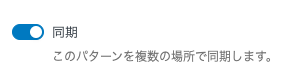
- ONにする: 魔法の鏡(同期パターン)。修正すると全部変わります。
- OFFにする: 使い捨ての型紙(非同期パターン)。配置後に中身を自由に変えられます。
ステップ3:保存したパターンを呼び出す
新しいページで使いたい時は、画面左上の「+」ボタン(ブロック挿入ツール)を開きます。
- 「パターン」タブをクリック。
- 「マイパターン」(または自分が付けたカテゴリ名)の中に、先ほど保存した「自作プリセット」が入っています!
外から持ってきたパターンは「非同期」が基本
外から持ってきた素敵なデザインを自分好みに手直ししたら、それを「自分専用の非同期パターン」として保存しておきましょう。次からは、さらに自分流にアレンジされた状態からスタートできますよ!
パターンの「2つの仕入れルート」
パターンの仕入れ方は、大きく分けて2つのルートがあります。どちらも「選んで置く」だけなので、驚くほど簡単ですよ。
🛒 ルートA:エディタ内の「+」から
対象: テーマ、WordPress本体、一部の公式注目パターン
画面左上の「+」ボタンから「パターン」タブを開くだけ。手近にある「標準メニュー」から選ぶ感覚です。
🌍 ルートB:公式サイトから「コピペ」
対象: WordPress パターンディレクトリ(外部サイト)
公式サイトで気に入ったデザインを見つけたら、「Copy Pattern」ボタンをポチッ。あとは自分の編集画面で「貼り付け(Ctrl+V)」するだけ。「お取り寄せ」する感覚ですね!
どちらのルートで持ってきたとしても、一度自分のサイトに置いた後は「非同期パターン」として自由に編集できます。気に入った「お取り寄せ」は、自分流にアレンジして「マイパターン」に保存しておけば、次からは「+」メニューからいつでも呼び出せるようになります!