
Webサイトにお祝いムードを演出したいときに便利な「紙吹雪」。
Reactでよく使われるのは react-confetti と canvas-confetti の2つです。
「どっちも似たようなものでしょ?」と思いきや、得意な演出や制御方法、そして設定値の感覚が全く違います。 ハマったポイントを交えつつ、両者の違いをまとめます。
react-confetti vs canvas-confetti 比較表
まずはざっくりとした違いを把握!
| react-confetti | canvas-confetti | |
|---|---|---|
| 制御方法 | Reactコンポーネント | JavaScript関数 |
| 得意な演出 | 上からひらひら降り注ぐ(カーテン風) | 特定の点から打ち上げる(クラッカー風) |
| 初期設定 | ウィンドウサイズの指定が必要 | 呼び出すだけでOK |
| 重力(gravity) | 0.1 が標準 | 1.0 が標準(直感的) |
| パフォーマンス | 大量に降らせると重くなる傾向 | 比較的軽量で高速 |
react-confetti:画面全体をお祝いムードにする
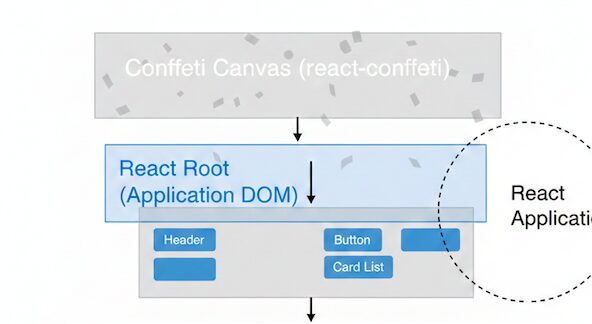
「全画面に常に降らせたい」ならこちらが楽です。
npm install react-confetti react-use導入と基本コード
import React from 'react'
import Confetti from 'react-confetti'
import { useWindowSize } from 'react-use'

const BirthdayEffect = () => {
  // 画面のリサイズに合わせて紙吹雪の範囲を自動調整する
  const { width, height } = useWindowSize()

  return (
    <Confetti
      width={width}
      height={height}
      numberOfPieces={200} // 同時に舞う紙吹雪の数
      recycle={true}       // trueで無限ループ、falseで出し切り
      gravity={0.1}        // 落ちる速度(重力)
    />
  )
}

export default BirthdayEffect
💡 ここがハマりポイント!
サイズ指定が必須: widthとheightを渡さないと画面全体に広がりません。react-useのuseWindowSizeなどを併用するのが定石です。
重力(gravity)の数値に注意: 0.1が標準、0.01単位で微調整しましょう。
*react-confetti で gravity={1} と書くと、「お祝い」というより「豪雨」のようなスピードで落ちてきます
ちなみに、「react-confetti はずっと出っぱなしのイメージがあるけど、実はトリガー(条件分岐)でも全然使えます!」
// react-confetti をトリガーで使う例
{ isCelebrated && (
  <Confetti
    numberOfPieces={200}
    recycle={false} // ←ここをfalseにすると「1回出し切り」になる!
  />
)}
canvas-confetti:瞬間のインパクトを作る
「特定の瞬間(ボタン押下時など)にドカンと出したい」ならこちらが最適。
npm install canvas-confetti導入と基本コード
import confetti from 'canvas-confetti';

const CelebrationButton = () => {
  const handleFire = () => {
    // 実行した瞬間にアニメーションが開始される
    confetti({
      particleCount: 100,
      spread: 70,
      origin: { y: 0.6 }, // 画面の下の方から発射
      colors: ['#ff0000', '#00ff00', '#0000ff']
    });
  };

  return (
    <button onClick={handleFire}>
      おめでとうを贈る!
    </button>
  );
};
💡 ここがハマりポイント!
useEffect内で呼ぶ場合は、依存配列に注意しないと無限に紙吹雪が飛び出します。
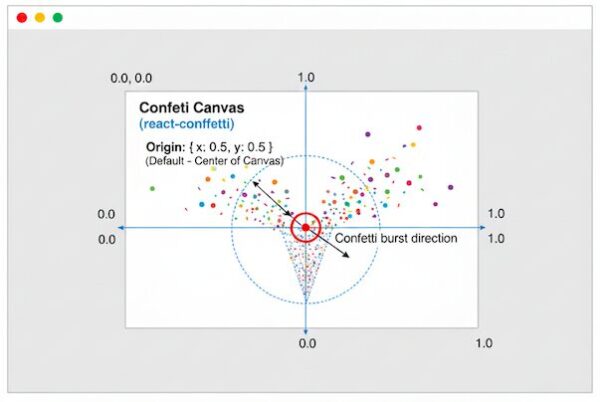
origin(発射位置)の座標: x: 0.5, y: 0.5 が画面中央です。y: 1.0 にすると画面の一番下から発射されます。
絵文字を飛ばす時のサイズ: デフォルトだと絵文字が小さいので、scalar オプションを 2 や 3 にして大きくしましょう。
canvas-confetti の「origin(発射位置)」について
- origin: { x, y } で指定。
- x: 0 は左端、x: 1 は右端。
- y: 0 は上端、y: 1 は下端。
- デフォルトは真ん中の { x: 0.5, y: 0.5 } です。
絵文字を飛ばす設定コード
import confetti from 'canvas-confetti';

const fireEmoji = () => {
  // 絵文字を「形」として定義する
  const scalar = 3; // 絵文字は小さいので scalar で大きくするのがコツ!
  const triangle = confetti.shapeFromText({ text: '🎂', scalar });
  const star = confetti.shapeFromText({ text: '✨', scalar });

  confetti({
    shapes: [triangle, star],
    particleCount: 40, // 絵文字は多すぎるとうるさいので少なめがおすすめ
    scalar
  });
};
【保存版】オプション対応・比較表(備忘録)
「アレ、どっちがどっちだっけ?」となりやすいオプションを整理。
| react-confetti | canvas-confetti | 注意点 | |
|---|---|---|---|
| 粒の合計数 | numberOfPieces | particleCount | |
| 粒の大きさ | initialWidth / initialHeight | scalar | reactは「px」、canvasは「倍率」 |
| 出し切り設定 | recycle={false} | (1回実行で終了) | reactはデフォルトだと無限ループ。 |
| 形を指定 | 標準で squareとcircle が混ざる | shapes: [‘square’, ‘circle’] と文字列で渡す | reactで特定の形に絞るには drawShapeに描画関数を渡す。 |
| 風の影響 | wind | drift | 横方向への流れ 微調整で印象が変わる。 |
| 消える速さ | (条件分岐で制御) | ticks | canvasはフレーム数で消滅タイミングを指定 |
| 重力(速さ) | gravity | gravity | 数値の基準が10倍違う! |
| 色の指定 | colors | colors | 両者共通で [‘#hex’, …] の形式。 |
まとめ:理想の「おめでとう!」を演出しよう
今回比較した2つのライブラリは、どちらも素晴らしいです。
実装スピードがグッと上がります。
私はサイドバーにリンクを表示している「頭の体操(ゲーム)」の制作中に、この重力の仕様の違いに気づいて「あれ!?」となりました(笑)。