
第2回の主役は、「p5.js」。
ブラウザ標準の Canvas 2D API を驚くほど直感的に、かつ簡単に扱えるようにしてくれる「魔法のスケッチブック」のようなツールです。
🧭 コードを書く前に整理しておきたいこと
p5.js で実際に手を動かす前に、表現のレバーとなる概念を整理しておきます。これらは p5.js 固有の機能というより、CGやシェーダー、物理シミュレーションの世界でも共通して使われる知識です。
1. アニメーションの鼓動:フレームレート(fps)
アニメーションの本質は「パラパラ漫画」。p5.js には、この鼓動を司る仕組みがある。
- setup(): 最初に1回だけ実行される「準備」。
- draw(): 1秒間に何度も繰り返される「鼓動」。
- フレームレート(fps): 1秒間に何回描き直すか。デフォルトは 60fps。
※画家(CPU)の手が追いつかなくなると、この数値が下がり「処理落ち」が発生する。それが軍団(GPU)へ移行する合図。
2. 直感的なパレット:HSB カラーモード
光の色を操るなら、RGB よりも HSB の方が直感的で扱いやすい。
- H (Hue): 色相。0〜360度の角度で色を選ぶ。
- S (Saturation): 彩度。鮮やかさ。
- B (Brightness): 明度。明るさ。
「同じ鮮やかさで色だけを変化させたい」ときは、H の値を増やすだけで済む。これはシェーダーで色を計算する時にも役立つ考え方です。
3. リズムを作るレバー:三角関数(sin / cos)
「往復」や「円」の動きを司る数学。難しく考えず「リズムを作るつまみ」として捉える。
- sin(サイン): 呼吸のような「ゆったりとした往復運動」や、明滅のループを作る。
- cos(コサイン): sin と組み合わせて使うことで、きれいな「円」の動きを生み出す。
4. コンピュータとの共通言語:度数法と弧度法(ラジアン)
角度を測る「単位」の違い。人間用とコンピュータ用の翻訳が必要になる。
- 度数法(Degree): 90度、180度など。人間が直感的に理解しやすい。
- 弧度法(Radian): PIを基準にする単位。コンピュータ(特にシェーダー)の計算はすべてこっち。
- 自分への呪文: 180度 =
PI/ 360度 =TWO_PI。
最初は angleMode(DEGREES) で人間モードにしてもいいが、いずれ GLSL(シェーダー)に行くならラジアン(PI)のリズムに慣れておくのが吉。
5. 勢いと方向をパッキング:ベクトル(Vector)
単なる「座標」ではなく、「勢いのある矢印」として数値を扱う考え方。
- 情報のセット: x と y をバラバラに管理せず、「位置」「速度」「加速度」という塊で扱う。
- 物理の再現: 重力、風、ターゲットを追いかける動きなどが驚くほどシンプルに記述できる。
6. 滑らかに繋ぐ翻訳機:map() と lerp()
異なる数値の世界を繋ぐための超重要ツール。
- map(): 「マウスの 0〜100 の動き」を「円の大きさ 10〜500」に変換するような、数値のスケール変換。
- lerp()(線形補完): AからBまで「ヌルッ」と近づけるバターのような役割。カクカクした動きを滑らかにする魔法。
7. 有機的なデタラメ:ノイズ(noise)
「計算で描く自然」には欠かせない。ランダムとは決定的に違う。
- Random: 完全にバラバラな砂嵐。
- Noise: 前後の値が滑らかに繋がっている「ゆらぎ」。これを知ると、表現が「生きている」ように見える。
8. 座標のセーブ&ロード:push() / pop()
特定の図形だけを回転・移動させたい時に「今の状態を一時保存」する仕組み。これを使えば、他の図形を巻き添えにせず、特定の部分だけを自由に操れる。
🚀 まずは「最初の一行」を動かしてみる
クリエイティブ・コーディングの旅、最初の一歩は p5.js から。環境構築で挫折しないために、まずはブラウザだけで完結する p5.js Web Editor へ、ここからスタート。
まずは何も考えず再生ボタン(三角マーク)を押してみる。キャンバスが現れたら、それが自分だけの表現の舞台です。
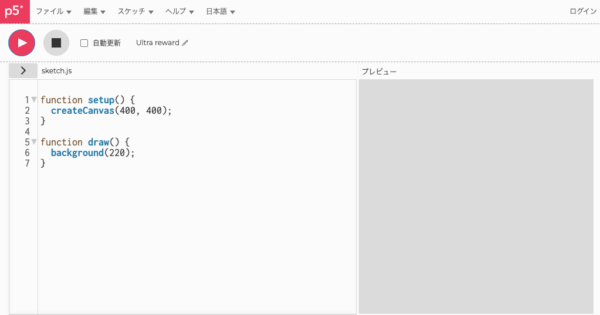
このコードを貼り付けて実行してみてください。
let pos; // ベクトル:位置
let angle = 0; // 三角関数用のアングル

function setup() {
  createCanvas(windowWidth, windowHeight);

  //直感的なパレット「HSBモード」
  // (色相 0-360, 彩度 0-100, 明度 0-100, 透明度 0-1)
  colorMode(HSB, 360, 100, 100, 1);

  //勢いと方向「ベクトル」
  // 画面の真ん中を初期位置にする
  pos = createVector(width / 2, height / 2);

  background(0);
}

function draw() {
  // 背景を少し透明にして塗りつぶすことで、残像(トレイル)を作る
  background(0, 0.05);

  // 有機的なデタラメ「ノイズ」
  // 毎フレーム、ノイズを使って位置を微妙に揺らす(ゆらぎの表現)
  let nx = noise(frameCount * 0.01) * 10 - 5;
  let ny = noise(frameCount * 0.01 + 100) * 10 - 5;
  pos.add(nx, ny);

  // リズムを作るレバー「三角関数 sin」
  // -1 から 1 の間でゆったり往復する数値を作る
  let pulse = sin(angle);

  // 翻訳機「map」
  // -1〜1 の往復運動を、円の大きさ「20〜200」に変換する
  let d = map(pulse, -1, 1, 20, 200);

  // HSBによる色の変化
  // 角度(frameCount)を色相(Hue)に。360を超えたら 0 に戻る(%)
  let hueValue = frameCount % 360;

  // 座標のセーブ「push / pop」
  push();
    translate(pos.x, pos.y); // 円の位置へ移動
    noStroke();
    fill(hueValue, 80, 100, 0.5); // ネオンのような色
    circle(0, 0, d); // pulse(sin波)によって大きさが変わる円

    // 飾り:もう一つ小さな光を追加
    fill(360, 0, 100, 1);
    circle(0, 0, d * 0.2);
  pop();

  // 角度を少しずつ進める
  angle += 0.05;

  // 画面の外に出そうになったら真ん中に戻す
  if (pos.x < 0 || pos.x > width || pos.y < 0 || pos.y > height) {
    pos.set(width / 2, height / 2);
  }
}
✨ インスピレーションを拾い、自分の形にする手順
世界中のクリエイターが集まる OpenProcessing で「自分の好き」を探すところから始めるのが一番です。
STEP 1:コードの宝石を探しに行く
- OpenProcessing の Discover ページへ。
- 「これいいな!」と思う画像をクリックして作品を開く。
- 画面上部(または右側)にある </>(コードアイコン) をクリック。
- 表示されたコードをコピーして、自分の Web Editor に貼り付けてみる。
⚠️ 要注意:「そのままでは動かない」コードの見分け方
OpenProcessing には、似ているけれど違う言語(Java)で書かれた作品が混ざっている。これをそのまま p5.js に貼ってもエラーが出て動かない。見分け方は簡単だ。
| 種類 | 書き出しの言葉 |
|---|---|
| p5.js(動く) | function setup() |
| Processing (動かない) | void setup() |
もし void や int, float という単語を見つけたら、それは Java モード。でも、諦める必要はない。
STEP 2:AI という「最強の通訳」に丸投げする
もし Java モードの素敵なコードを見つけたら、AI にこうお願いしてみるのが正解。
「この Processing(Java) のコードを、p5.js で動くように書き換えて。何を変えたのかも教えてほしい」
AI は言語の壁を軽々と超えてくれる。
STEP 3:自分流の足跡を「公開」する
無事に動いたら、色やスピードを変えて「自分流」にアレンジ。最後は OpenProcessing にアップして公開できます。ちなみに、OpenProcessing のエディタは高機能で、画像や音声をアップロードして作品に使ったり、HTML や CSS のタブを切り替えて、キャンバス以外のウェブページ全体のデザインを作り込むことも可能です。
🔍 OpenProcessing で「モード」を見分ける方法
p5.js には、GPU を使って 3D を描く『WEBGL モード』という強力な機能も備わっています。 他人のコードを参考にする際、まずは setup() 関数の中を覗いてみます。
1. createCanvas の「引数」をチェック!
createCanvas(windowWidth, windowHeight);
// 🔵 WEBGLモード(GPUを活用)
createCanvas(windowWidth, windowHeight, WEBGL);
2. 「原点」の位置で見分ける
プログラムを動かしたとき、座標 (0, 0) がどこにあるかで判別できるぞ。
- 左上が 0: 2Dモード。昔ながらの「お絵描き」の感覚。
- 真ん中が 0: WEBGLモード。3D空間としての「数学」の感覚に近い。
3. 必殺技「shader()」の有無
コード内に shader() や loadShader() という文字があれば、それは 100% GPU に魔法を任せている証拠。p5.js の皮を被った「シェーダー・アート」だと思って間違いない。
例えば、下の作成の曲線の数を1,000本、さらに 10,000本 へと増やしていったら画面の動きがカクつき始め、コンピュータが悲鳴を上げます。
この限界を突破するために必要なのが、数百万個のピクセルを同時に塗り分ける軍団、GPU(シェーダー)の力です。
⚠️ 舞台を WEBGL に変えるだけでは不十分な理由
「WEBGL モードにすれば速くなる」と思われがちですが、実はそう甘くありません。JavaScript の for ループの中で大量の命令を出し続けている限り、命令を出す CPU がヘトヘトになってしまうからです。
本当の限界突破とは、JavaScript の「命令」を卒業し、GLSL(シェーダー言語)という専用の言葉で「たった1枚の完璧な指示書」を書き上げること。
JavaScript とは全く異なる