
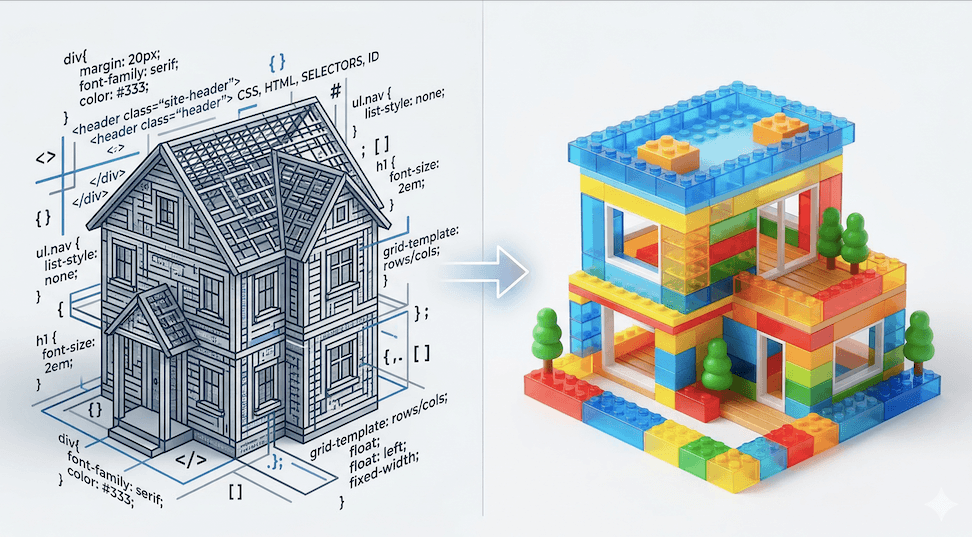
「サイト全体の色をもっと優しくしたい」「文字の形を丸くしたい」
そんなこだわりを、ページ一枚ずつではなくサイト全体に反映させるのが、「スタイル(グローバルスタイル)」機能です。
「スタイル」はサイト全体の「ファッションセンス」
ブロックごとの設定が「パーツ選び」なら、スタイル機能は「全体のコーディネートです。
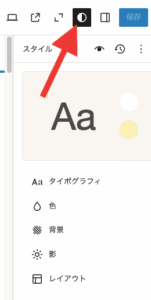
サイトエディターの右上の半分黒い円のアイコン(スタイル)」を押すと、パネルが開きます。
🅰️ タイポグラフィ(文字)
サイト全体のフォントの種類や大きさを決めます。明朝体なら「歴史ロマン」、ゴシック体なら「技術解説」といった雰囲気作りが自由自在!
🎨 カラー(色)
背景や文字、リンクの色をセットで管理。一箇所変えるだけで、全ページの「トーン」が統一されます。
👇レイアウトについてはこちらを参考にしてください
 【WordPress】ブロックテーマのレイアウトをシミュレーターで体感しよう!ブロックテーマのレイアウト、なんとなく触っているけど「なぜこうなるの?」と思ったことはありませんか? 実は、ブロックテーマのレイアウトは たった3つの「幅」 で…
「スタイルバリエーション」で着せ替え
「自分に色のセンスがあるか不安……」という方に朗報です。ブロックテーマには、コーディネートされた「スタイルバリエーション(着せ替えセット)」が最初からいくつか入っています。
スタイルのパネルにある「スタイルを閲覧(目のアイコンやプレビュー)」を押してみてください。
- 統一感: 背景、文字、ボタンの色が、最初から「ええ感じ」に調和しています。
- 時短: 1つずつ色を選ばなくていいので、記事を書く時間に集中できます。
- カスタマイズ: セットを選んだ後で、「ここだけ少し変えたい」という上書きも自由自在です!
サイトを支える「設計図」と「上書き」のルール
「スタイル」で色やフォントを変えるとき、裏側ではどんなことが起きているのでしょうか?
実は、theme.json(設計図)というルールブックと、あなたの「こだわり(上書き)」が、絶妙なバランスで成り立っているんです。
1. 「theme.json」はサイトのDNA
すべてのブロックテーマには、theme.jsonというテキストファイルが入っています。これは、「このサイトの標準はこれ!」というルールが書かれた設計図です。
「ボタンの丸みはこのくらい」「メインの色はこの青」といった初期値がすべてここに刻まれています。
2. どっちが強い?「優先度」のルール
あなたが「スタイル」パネルで色を変えたとき、それは設計図を書き換えるのではなく、「上書き」している状態です。
| 第1位(最強) | あなたの設定(スタイルUI) 「やっぱりこっちの色がいい!」という最新のこだわり。 |
| 第2位 | theme.json テーマ作者が決めた「最初のお手本」。 |
⚠️ 「theme.jsonを直接いじったのに反映されない!」というときは、すでにスタイルパネルで「上書き」を保存しているから。常に「あなたの最新の操作」が勝つようになっているんです。
3. テーマによってスタイルのメニューが違います。
テーマの作者がtheme.jsonの中で「この機能を使う・使わない」を切り替えているます。
シンプルなテーマは迷わないように項目を絞っり、高機能なテーマほどメニューが充実しています。
「リセット」でいつでも元通り
色やフォントをいじりすぎて、「あぁ、最初の方が良かったかも……」。そんな時は、迷わず「リセット」機能を使いましょう。
🛠️ リセットの手順
スタイルのパネルにある「︙(三点リーダー)」をクリックして、「リセット」を選ぶだけ。
これで、あなたがデータベースに保存した「上書きデータ」が削除され、テーマの設計図(theme.json)の状態に一瞬で戻ります。
💡 部分的なリセットもOK:
「色はいいけど、文字の大きさだけ戻したい」という時は、タイポグラフィの項目の中だけを個別にリセットすることも可能です。
🌈 全6回にわたる「世界一ハードルの低いブロックテーマ入門」、最後までお付き合いいただきありがとうございました 😊