
📖 この記事はこんな方向けです
✅ ブロックテーマをゼロから自作している
✅ HTMLファイルを直接編集して進めたい
✅ テンプレートパーツの仕組みをコードで理解したい
テンプレートって何をするファイル?
テンプレートは、ページの「骨格(レイアウト)」を決めるHTMLファイルです。
「どこにヘッダーを置くか」「本文の横にサイドバーを置くか」といった
ページ全体の間取りを決める設計図のことです。
🏠 家の間取りで考えるとわかりやすい!
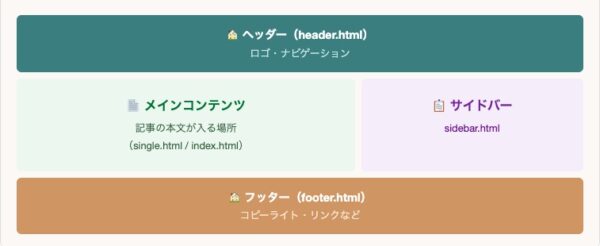
テンプレートとテンプレートパーツの違い
名前が似ていてややこしいですが、役割は全然違います👇
📐 テンプレート
ページ全体の「間取り図」
- index.html(一覧ページ)
- single.html(記事ページ)
- page.html(固定ページ)
templatesフォルダに入れる
🧩 テンプレートパーツ
使い回す「共通パーツ」
- header.html(ヘッダー)
- footer.html(フッター)
- sidebar.html(サイドバー)
partsフォルダに入れる
どのファイルがどのページに使われるか
WordPressはページの種類によって、自動的に使うテンプレートを選んでくれます。
これを「テンプレート階層」と呼びます。
トップページ
→ front-page.html または index.html
記事ページ
→ single.html
固定ページ
→ page.html
カテゴリー一覧
→ archive.html または index.html
404ページ
→ 404.html
✅ まとめ
テンプレート=ページ全体の「間取り図」(templatesフォルダ)
テンプレートパーツ=使い回す「共通パーツ」(partsフォルダ)
WordPressがページの種類に応じて自動でテンプレートを選んでくれます!
ファイル構成を確認しよう
テンプレートを作る前に、どのフォルダにどのファイルを入れるかを確認しましょう。
ここを理解しておくと、後で迷子になりません😊
templatesフォルダとpartsフォルダ
ブロックテーマでは、フォルダの場所がファイルの役割を決めます👇
kk-theme/
├── style.css
├── theme.json
├── functions.php
├── inc/
│   └── block-styles.php
├── templates/   ← ページの「間取り図」を入れる
│   ├── index.html
│   ├── single.html
│   ├── page.html
│   ├── archive.html
│   └── 404.html
└── parts/    ← 使い回す「共通パーツ」を入れる
    ├── header.html
    ├── footer.html
    └── sidebar.html
📁 templates/
ページ全体の間取り図を入れる場所。
WordPressがページの種類に応じて
自動的に選んでくれます。
index.html・single.html・
page.html・archive.html・404.html
📁 parts/
どのページでも使い回す
共通パーツを入れる場所。
テンプレートから呼び出して使います。
header.html・footer.html・
sidebar.html
最低限必要なファイル一覧
全部一度に作る必要はありません。
まずこの順番で作っていけばOKです👇
parts/header.html parts/footer.html
まずヘッダーとフッターを作る。どのページでも必要な共通パーツです。
templates/index.html
一覧ページのテンプレート。これが一番の土台です。
templates/single.html
記事ページのテンプレート。ブログなら必須です。
parts/sidebar.html templates/page.html templates/archive.html templates/404.html
余裕ができたら追加していけばOKです。
✅ まとめ
まずはheader・footer・index・singleの4つだけ作ればOK!
残りは後から必要になったタイミングで追加できます😊
テンプレートパーツを作る
まずはどのページでも使い回す「共通パーツ」から作ります。
ヘッダー・フッター・サイドバーの3つです。
コードはAIに丸投げでOK!仕組みだけ理解しておきましょう😊
🤖 AIへの頼み方の例
「WordPressブロックテーマのheader.htmlを作って。
サイトロゴ・サイトタイトル・ナビゲーションを含めて。
コアブロックのみ使用で」
header.html(ヘッダー)
ヘッダーはサイトのロゴとナビゲーションを配置する場所です。
基本的な構成はこうなります👇
<!-- wp:group {"tagName":"header","layout":{"type":"constrained"}} -->
<header class="wp-block-group">

  <!-- wp:group {"layout":{"type":"flex","justifyContent":"space-between"}} -->
  <div class="wp-block-group">

    <!-- wp:site-logo /-->
    <!-- wp:site-title /-->

    <!-- wp:navigation /-->

  </div>
  <!-- /wp:group -->

</header>
<!-- /wp:group -->
site-logo
サイトのロゴ画像。管理画面の「外観」から設定します。
site-title
サイトのタイトル。管理画面の「一般設定」から変更できます。
navigation
ナビゲーションメニュー。サイトエディターから編集できます。
footer.html(フッター)
フッターはコピーライトやリンクを配置する場所です。
シンプルな構成はこうなります👇
<!-- wp:group {"tagName":"footer","layout":{"type":"constrained"}} -->
<footer class="wp-block-group">

  <!-- wp:paragraph {"align":"center"} -->
  <p class="has-text-align-center">
    © 2026 サイト名 All Rights Reserved.
  </p>
  <!-- /wp:paragraph -->

</footer>
<!-- /wp:group -->
📝 ポイント
コピーライトの年号は手動で更新するのが面倒な場合、
HTMLブロックで <?php echo date('Y'); ?> を使う方法もあります。
ただしブロックテーマではHTMLブロックが基本なので、
最初はシンプルにテキストで書いておくのがおすすめです。
sidebar.html(サイドバー)
サイドバーはプロフィール・カテゴリー・最新記事などを配置する場所です。
基本的な構成はこうなります👇
<!-- wp:group {"tagName":"aside","layout":{"type":"constrained"}} -->
<aside class="wp-block-group">

  <!-- wp:heading {"level":3} -->
  <h3>カテゴリー</h3>
  <!-- /wp:heading -->

  <!-- wp:categories /-->

  <!-- wp:heading {"level":3} -->
  <h3>最新の記事</h3>
  <!-- /wp:heading -->

  <!-- wp:latest-posts /-->

</aside>
<!-- /wp:group -->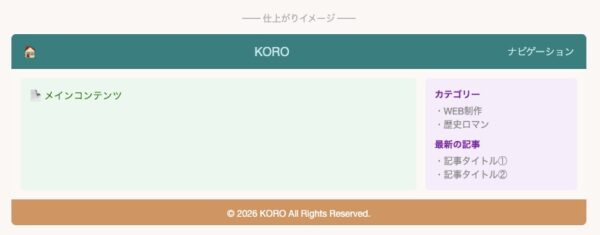
✅ まとめ
header・footer・sidebarの3つをpartsフォルダに入れます。
次のセクションで、これらをテンプレートに組み込んでいきます!
テンプレートを作る
テンプレートパーツが揃ったら、いよいよページ全体の「間取り図」を作ります。
テンプレートパーツを呼び出して組み合わせるだけなので、
思ったよりシンプルです😊
📝 テンプレートパーツの呼び出し方
partsフォルダのファイルは、このコードで呼び出します👇
<!-- wp:template-part {"slug":"header","tagName":"header"} /-->
<!-- wp:template-part {"slug":"footer","tagName":"footer"} /-->
<!-- wp:template-part {"slug":"sidebar","tagName":"aside"} /-->
slugの名前がpartsフォルダのファイル名と一致している必要があります。
tagNameって何?
テンプレートのコードを見ると、グループブロックに{"tagName":"main"} や {"tagName":"header"} という記述が出てきます。
これは「どのHTMLタグとして出力するか」を指定するものです。
📖 ブロックコメントとHTMLタグは「セット」で動く
<!-- wp:group {"tagName":"main"} -->  ← WordPressがブロックを認識する目印
<main class="wp-block-group">        ← 実際にブラウザに出力されるHTML
    中身
</main>
<!-- /wp:group -->
tagNameを変えると、出力されるHTMLタグが変わります👇
{"tagName":"header"}
→ <header> として出力 ヘッダーに使う
{"tagName":"main"}
→ <main> として出力 メインコンテンツに使う
{"tagName":"aside"}
→ <aside> として出力 サイドバーに使う
{"tagName":"footer"}
→ <footer> として出力 フッターに使う
tagName省略
→ <div> として出力 デフォルト
📝 tagNameが使えるのはグループブロックだけ
✅ tagNameが使えるブロック
core/group(グループ)
core/template-part(テンプレートパーツ)
❌ tagNameが使えないブロック
段落・見出し・カラムなど
→ 出力タグが固定されています
💡 なぜタグを使い分けるの?
全部<div>でも動きますが、適切なタグを使うことで
✅ SEO的に正しいHTML構造になる
✅ 「ここがメインコンテンツ」とブラウザに正確に伝わる
✅ アクセシビリティが向上する
という3つのメリットがあります。
index.html(トップ・一覧ページ)
記事の一覧を表示するテンプレートです。
クエリーループブロックを使って記事を自動で並べます👇
<!-- wp:template-part {"slug":"header","tagName":"header"} /-->

<!-- wp:group {"tagName":"main","layout":{"type":"constrained"}} -->
<main class="wp-block-group">

  <!-- wp:columns -->
  <div class="wp-block-columns">

    <!-- wp:column {"width":"70%"} -->
    <div class="wp-block-column" style="flex-basis:70%">

      <!-- wp:query {"inherit":true} -->
      <div class="wp-block-query">

        <!-- wp:post-template -->
          <!-- wp:post-featured-image {"isLink":true} /-->
          <!-- wp:post-title {"isLink":true} /-->
          <!-- wp:post-date /-->
          <!-- wp:post-excerpt /-->
        <!-- /wp:post-template -->

        <!-- wp:query-pagination -->
        <div class="wp-block-query-pagination">
          <!-- wp:query-pagination-previous /-->
          <!-- wp:query-pagination-numbers /-->
          <!-- wp:query-pagination-next /-->
        </div>
        <!-- /wp:query-pagination -->

      </div>
      <!-- /wp:query -->

    </div>
    <!-- /wp:column -->

    <!-- wp:column {"width":"30%"} -->
    <div class="wp-block-column" style="flex-basis:30%">
      <!-- wp:template-part {"slug":"sidebar","tagName":"aside"} /-->
    </div>
    <!-- /wp:column -->

  </div>
  <!-- /wp:columns -->

</main>
<!-- /wp:group -->

<!-- wp:template-part {"slug":"footer","tagName":"footer"} /-->
wp:query
記事を自動で取得して並べるブロック。inherit:trueでページに応じて自動フィルタリングされます。
wp:columns
2カラムレイアウトを作るブロック。70%を本文、30%をサイドバーに割り当てています。
wp:post-template
記事ごとに繰り返し表示する内容を定義します。
single.html(記事ページ)
個別の記事を表示するテンプレートです。
記事のタイトル・アイキャッチ・本文・前後の記事リンクを配置します👇
<!-- wp:template-part {"slug":"header","tagName":"header"} /-->

<!-- wp:group {"tagName":"main","layout":{"type":"constrained"}} -->
<main class="wp-block-group">

  <!-- wp:columns -->
  <div class="wp-block-columns">

    <!-- wp:column {"width":"70%"} -->
    <div class="wp-block-column" style="flex-basis:70%">

      <!-- wp:post-featured-image /-->
      <!-- wp:post-title {"level":1} /-->
      <!-- wp:post-date /-->
      <!-- wp:post-terms {"term":"category"} /-->
      <!-- wp:post-content /-->

      <!-- wp:group {"layout":{"type":"flex","justifyContent":"space-between"}} -->
      <div class="wp-block-group">
        <!-- wp:post-navigation-link {"type":"previous"} /-->
        <!-- wp:post-navigation-link {"type":"next"} /-->
      </div>
      <!-- /wp:group -->

    </div>
    <!-- /wp:column -->

    <!-- wp:column {"width":"30%"} -->
    <div class="wp-block-column" style="flex-basis:30%">
      <!-- wp:template-part {"slug":"sidebar","tagName":"aside"} /-->
    </div>
    <!-- /wp:column -->

  </div>
  <!-- /wp:columns -->

</main>
<!-- /wp:group -->

<!-- wp:template-part {"slug":"footer","tagName":"footer"} /-->
page.html(固定ページ)
「お問い合わせ」や「プロフィール」などの固定ページ用のテンプレートです。
サイドバーなしのシンプルな構成がおすすめです👇
<!-- wp:template-part {"slug":"header","tagName":"header"} /-->

<!-- wp:group {"tagName":"main","layout":{"type":"constrained"}} -->
<main class="wp-block-group">

  <!-- wp:post-title {"level":1} /-->
  <!-- wp:post-content /-->

</main>
<!-- /wp:group -->

<!-- wp:template-part {"slug":"footer","tagName":"footer"} /-->
✅ まとめ
テンプレートはパーツを呼び出して組み合わせるだけ!
index.html・single.html・page.htmlの3つを作れば
ブログとして必要な基本レイアウトが揃います😊
サイトエディターとの関係
テンプレートはファイルで作る方法とサイトエディターで作る方法の
2つがあります。どちらを使えばいいか迷ったときのために
使い分けの基準を整理しておきましょう!
ファイルで作る?エディターで作る?
📄 ファイルで作る
- テーマフォルダに直接保存される
- FTPやVS Codeで編集できる
- テーマを移しても一緒についてくる
- AIに作ってもらいやすい
👍 骨格となるテンプレートはファイルで作るのがおすすめ
🖥️ サイトエディターで作る
- ブラウザ上で視覚的に編集できる
- データベースに保存される
- 変更がすぐ画面に反映される
- ちょっとした調整に向いている
👍 細かい見た目の調整はエディターで
⚠️ 大事なポイント!
サイトエディターで編集した内容はデータベースに保存されます。
テーマフォルダのファイルは更新されません。
つまりファイルとエディターの両方を変更すると、エディターの内容が優先されます。
編集したらカスタマイズのクリアを忘れずに
ファイルを直接編集したのに画面に反映されない…というときは
サイトエディターに古いカスタマイズが残っている可能性があります。
サイトエディター → テンプレートを開く
直したいテンプレートの右側にある「3つの点(︙)」をクリック
「カスタマイズをクリア」を選ぶ
→ ファイルの内容が反映されます!
💡 変更されているか確認する方法
サイトエディターのテンプレート一覧を見たとき、
テンプレート名の横に青い点●がついているものは
「エディターで変更されている」サインです。
ファイルを編集した後は必ず確認してみてください!
✅ まとめ
骨格はファイルで作って、細かい調整はエディターで!
ファイルを編集したのに反映されないときは
「カスタマイズをクリア」を試してみてください😊
テンプレート階層の考え方
基本のテンプレートが作れたら、次のステップに進んでみましょう!
WordPressには「どのページにどのテンプレートを使うか」の
優先順位ルールがあります。これを「テンプレート階層」と呼びます。
例えば記事ページの場合、こんな順番でテンプレートを探します👇
single-post.html 投稿タイプ専用テンプレート
single.html すべての記事に適用
singular.html 投稿・固定ページ共通
index.html すべてのページの最終フォールバック
💡 活用例
「歴史ロマンカテゴリーだけデザインを変えたい」
→ category-history-romance.html を作るだけでOK!
そのカテゴリーのページだけ自動で別テンプレートが使われます。
✅ 今日のまとめ
① テンプレート=ページの「間取り図」(templatesフォルダ)
② テンプレートパーツ=使い回す「共通パーツ」(partsフォルダ)
③ まずはheader・footer・index・singleの4つだけ作ればOK!
④ コードはAIに丸投げ、仕組みだけ理解すれば大丈夫😊