

前回はヘッダーを組みました。フッターも構造はまったく同じです。「外側・内側・最内側」の入れ子パターンを思い出しながら、同じ要領で組んでいきましょう。
📌 このシリーズの目次・準備編はこちら
本番環境の準備や、あると便利な前提知識・ツールは、シリーズの入口「ロードマップ」にまとめています。 → ロードマップ&配布ページ
フッターの役割を整理する
フッターに置くものを決める
フッターに置く要素は、サイトによってさまざまです。まずはシンプルな構成から始めましょう。
| 要素 | ブロック | 必要度 |
|---|---|---|
| コピーライト | 段落ブロック | ★ 必須 |
| サイト名 | サイトタイトルブロック | ★ おすすめ |
| フッターナビ | ナビゲーションブロック | ☆ あとから追加でもOK |
今回は「サイトタイトル」+「コピーライト」のシンプル構成でいきます。ナビゲーションはコンテンツが整ってから追加すれば十分です。
ブロックテーマの強みは、あとからいくらでも変更できることです。
ブロック構造を考える
「入れ子」の復習
ヘッダーで使った「外側・内側・最内側」の3層構造、フッターも同じパターンで組めます。
テンプレートパーツ(フッター)
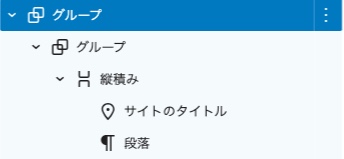
└ 外側グループ(constrained)← 計算の基準になる親
 └ 内側グループ(全幅・背景色・テキスト色)
  └ 最内側グループ(コンテンツ幅・中央寄せ)
   ├ サイトタイトル
   └ 段落(コピーライト)
フッターは、サイトタイトルとコピーライトは横並びでも縦並びでもOKです。レイアウトの好みで選んでください。
ここでは、縦並びにします。
エディターで組んでみる
ヘッダーのときと同じ要領です。
⚠️ リストビューで構造を確認しながら進めましょう。意図しないブロックの中に追加してしまった場合は、リストビューでドラッグして移動できます。
完成イメージ
フッターを開く
- 外観 → エディター → パターン → フッターを選択して開く
- 左上の「リストビュー」アイコンをクリックして開いておく
外側グループを追加する
- 「+」からグループを追加する。選択肢が出たら一番左の「グループ」を選ぶ
- リストビューで「グループ」が選択中になっていることを確認。右パネル「設定」→「レイアウト」→「コンテンツ幅を使用するインナーブロック」がオンになっていることを確認する
内側グループを追加する(全幅・背景色・テキスト色)
- 外側グループの中の「+」からグループを追加する。リストビューで外側グループの中に入っていることを確認
- 今回はサイトタイトルとコピーライトを左右いっぱいに広げる必要はないので、「コンテンツ幅を使用するインナーブロック」はオンのままでOKです。
- ブロックの上に表示されるツールバーの配置アイコンから「全幅」を選択する
- 右パネル「スタイル」→「色」→ 背景にベーステキスト、テキストに白を選択する
続けて「余白」→ 上下のパディングもあわせて調整しておきましょう。左右は外側グループの「コンテンツ幅を使用するインナーブロック」がオンになっているので設定不要です。
最内側グループ(縦積み)を追加する(サイトタイトル+コピーライト)
- 内側グループの中の「+」から縦積みを追加する。右パネル「設定」→「レイアウト」→「配置」→ 「中央揃え」を選択する
- 10最内側グループ(縦積み)の中にサイトタイトルブロックを追加する
- 11最内側グループ(縦積み)の中に段落ブロックを追加して、コピーライトを入力する
例:© 2026 サイト名
コードをコピーしてファイルに貼り付ける
- リストビューで一番外側のグループを選択する
- リストビューの「グループ」の右側の︙をクリック → 「コピー」を選択する一番外側のグループをコピーすると、入れ子になっている内側のブロックもまとめてコピーできます。
- メモ帳などに貼り付けて内容を確認する
- 管理画面 → ツール(or 外観)→ テーマファイルエディター → parts/footer.html を選択する
- コピーしたコードを貼り付けて「ファイルを更新」をクリックする
- サイトを開いてフッターが表示されていることを確認する
💡 キリのいい間隔で、手元のファイルのバックアップもお忘れなく!
FTPでファイルをダウンロードするか、手元のファイルにもコピペしておきましょう。
私のコード
<!-- wp:group {"layout":{"type":"constrained"}} -->
<div class="wp-block-group">
<!-- wp:group {"align":"full","style":{"elements":{"link":{"color":{"text":"var:preset|color|white"}}}},"backgroundColor":"base","textColor":"white","layout":{"type":"constrained"}} -->
<div class="wp-block-group alignfull has-white-color has-base-background-color has-text-color has-background has-link-color">
<!-- wp:group {"style":{"spacing":{"padding":{"top":"var:preset|spacing|40","bottom":"var:preset|spacing|40"}}},"layout":{"type":"flex","orientation":"vertical","justifyContent":"center"}} -->
<div class="wp-block-group" style="padding-top:var(--wp--preset--spacing--40);padding-bottom:var(--wp--preset--spacing--40)">
<!-- wp:site-title /-->
<!-- wp:paragraph -->
<p>© 2026 サイト名</p>
<!-- /wp:paragraph -->
</div>
<!-- /wp:group -->
</div>
<!-- /wp:group -->
</div>
<!-- /wp:group -->入れ子の考え方さえつかめば、この先のテンプレートもすべて同じ要領で進められます。次回はコンテンツを表示させましょう!!