
🕓 更新日:2026年9月29日
「WordPressはもうオワコン」——そんな声を聞くこともあります。でも、何年も使ってきた私の正直な感想は、「いやいや、こんなに便利な道具、なかなかないよ」です。特に新しくなった「ブロック」の仕組みは、知識ゼロからでも、自分のサイトを少しずつ育てていけます。
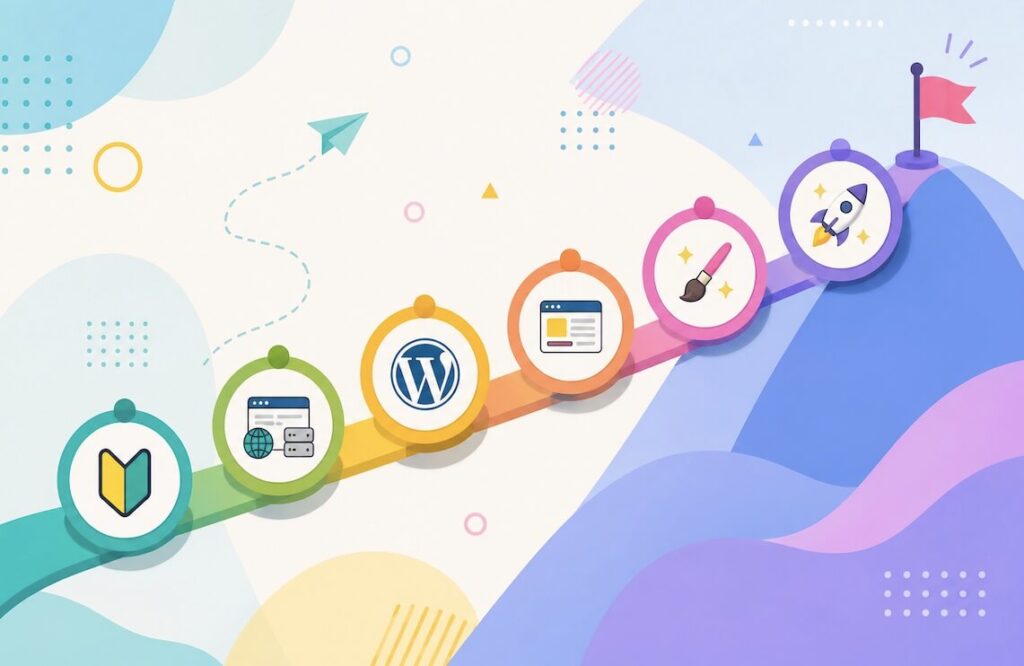
このページは、これからWordPressでブログを始めたい人が、途中で迷子にならないための「地図」です。サーバーを借りるところから、設定・デザイン・運用まで、順番に並べました。上から順にたどってもらえれば大丈夫。難しい言葉は、出てくるたびにかみくだいていきます。
📍 こんな人に向けた地図です
- これからブログやサイトを作ってみたい人
- WordPressを触りはじめて、何から手をつけるか迷っている人
- 自分でテーマ(デザイン)まで作ってみたい人
🚀 最短コース:まずはこの3つで「ブログ公開」まで
ここまでできたら、もう立派なブログの持ち主です🎉 ③⑤⑥⑦は、慣れてきてから気になるところだけ読めば大丈夫。各記事から、このページにいつでも戻ってこられます。
① 土地さがし(サーバー・ドメイン・WordPress設置)
この章のゴールは、WordPressを設置すること。それだけです。理屈はあとからで大丈夫です。「まずは無料で試したい人」と「もう始めると決めた人」、それぞれの近道を画面つきの手順でご案内します。
② 記事を書いてみる(投稿の基本)
WordPressを設置できたら、さっそく1本書いてみましょう。管理画面を開いて最初に迷うのが、「投稿」と「固定ページ」のどちらを選ぶか。この違いから、見出しの使い方、リンクや画像の入れ方、カテゴリーとタグの使い分けまで、記事を公開するまでの流れを順番にご案内します。デザインの話は、そのあとで大丈夫です。
③ ブロックテーマとは?
「クラシック」と呼ばれる昔ながらの形と、いま主流の「ブロック」の形。何がどう変わったのか——まずはココから。そして、いちばんの近道は触ってみること。テーマにブロックテーマを選んで、実際にエディタを動かしてみましょう。この入門シリーズが、初めての一歩を6回でやさしく案内します。
④ WordPressの初期設定と画像の最適化
家ができたら、まず最初にやっておきたい設定があります。なかでも、検索に見つけてもらうための「SEOの初期設定」は、後回しにすると地味に大変。最初に済ませておくと安心な内容を、保存版にまとめています。
あわせて整えておきたいのが、画像の最適化。写真が重いままだと、せっかくのサイトも表示が遅くなってしまいます。WebPという軽い形式にして、サクサク表示できるようにする方法も用意しました。この2つを最初に整えておけば、サイトの土台はばっちりです。
⑤ 見た目を着替える(テーマ自作)
サイトの「見た目」を決めるのがテーマです。配布されているテーマを使う手もありますが、このブログでは思いきって自分で作る道を選びました。知識ゼロから順を追って組み立てる全10回のロードマップと、完成した配布用テーマをここにまとめています。
⑥ 自分好みにカスタマイズ
基本ができたら、プラグインを足したり、ちょっとした工夫で自分好みに育てていく段階です。「あると便利」をゆるく紹介していく章です。
まずは、フォント、トップページの顔、文字サイズ、囲みデザインなど、見た目がぐっと変わるカスタマイズを別ページにまとめました。手をつけやすい順に並べてあるので、気になったものからどうぞ。
⑦ わたしのWordPressメモ
既製のツールでは手が届かない、ほんの少し奥のところ。WordPressは、その気になれば自分の手で作り込めるのが魅力です。運用しながら「これ、WordPressやからできるんや」と感じた発見を、気ままに書き綴っていく場所です😊