
🕓 更新日:2026年8月19日
「WordPressを始めたけれど、SEO対策って何をすればいいの?」
「有名なプラグインを入れたら、設定が難しくて挫折してしまった……」
そんな悩みをお持ちではありませんか?
この記事では、初心者がWordPressを開設した直後に必ずやっておくべき「SEOの土台作り」について、解説します。
SEOの第一歩:パーマリンク設定
WordPressを開設して、記事を書き始める前に「これだけは絶対に済ませておかなければならない」のが、パーマリンクの設定です。
パーマリンクとは、記事ごとのURL(住所)のこと。なぜこれがSEOの第一歩なのかというと、「一度決めたら、後から絶対に変えてはいけないから」です。
途中でURLを変えてしまうと、それまでGoogleに蓄積された評価がリセットされ、SNSなどでシェアされたリンクもすべて「ページが見つかりません」というエラーになってしまいます。
推奨設定は「投稿名」一択!
- WordPressの管理画面から、以下の手順で設定しましょう。
- 管理画面の左メニューから [設定] → [パーマリンク] を開く。
- 「基本設定」の中から [投稿名] を選択する。
- 下の「カスタム構造」の欄に /%postname%/ と入っていればOKです。
- 一番下の [変更を保存] をクリック。
【重要】URLに日本語は使わないこと!
記事のタイトルを日本語で付けると、デフォルトではURLも日本語になります。一見分かりやすそうですが、これには大きな落とし穴があります。日本語のURLをコピーして貼り付けると、%e3%81%82… といった暗号のような長い文字列に変換されてしまいます。
💡 解決策
記事を書く際に、編集画面の右側にある「リンク」の欄から、その記事の内容を表す英単語(例:wordpress-setup など)に書き換える習慣をつけましょう。
URLの「正規化」:Googleを迷わせない住所のルールについて
パーマリンクを設定したら、次にもう一つ確認しておきたいのがURLの正規化です。
Googleは非常に几帳面です。人間から見れば同じページでも、以下のように少しでも表記が違うと「別のページ(重複コンテンツ)」だと判断し、サイトの評価を分散させてしまうことがあります。
https://koro-koro.com(基本)
https://www.koro-koro.com(wwwあり)
http://koro-koro.com(sがない古い形式)
https://koro-koro.com/index.php(システム上のファイル名あり)
WordPressの「一般設定」で統一する
まずは、管理画面の [設定] → [一般] を確認しましょう。
- WordPress アドレス:WordPressのプログラム本体が置いてある「楽屋」の住所です。
- サイトアドレス:読者が実際にアクセスする「ステージ(表舞台)」の住所です。
ここに、あなたが「サイトの正式なURL」と決めたURL(例:https://koro-koro.com)が入ります。ここでwww を含めるか、含めないかによって「正解の住所」が確定します。
⚠️【注意ポイント!】
ほとんどの方は「楽屋」も「ステージ」も同じ場所に作るので、2つのURLは全く同じです。
※URLを分ける(例:ファイルを wp フォルダに入れて、表示はドメイン直下にする)場合は、管理画面の設定を変えるだけでなく、サーバー上の index.php や .htaccess という「呪文のようなファイル」を自分で書き換えて、別の場所に移動させるという高度な作業が必要なんです。もし、この「裏側の作業」をしていないのに、URLの設定だけを書き換えて保存してしまうと、管理画面に入れなくなるなどの最恐のトラブルが発生します。
WordPressが裏側でやってくれること(基本機能)
WordPressはこの設定を元に、自動で 「canonical(カノニカル)タグ」 というものを出力しています。
canonicalタグとは?
検索エンジンに対して「似たようなURLがいくつかあるかもしれないけど、本物のページ(正解)はこちらですよ!」と伝えるためのHTMLコードです。
<link rel="canonical" href="https://koro-koro.com/example/">WordPressは各記事のヘッダー部分に、この「正解の住所(canonical)」を自動で書き込んでくれます。
厳選プラグイン2つで整える「SNSとGoogleへの案内図」
WordPressの設定で土台が固まったら、次はSEOを強力にサポートしてくれるプラグインを導入しましょう。
以前は「Yoast SEO」や「All in One SEO」といった、一つで何でもできる多機能プラグインが主流でした。しかし、今のWordPress環境では、「役割を分けて、最小限のプラグインで運用する」のが最もスマートな選択だと思います。
2つのプラグインをご紹介します。
① SEO SIMPLE PACK(SNSと表示の守り神)
まず入れておきたいのが、日本製の超軽量プラグイン「SEO SIMPLE PACK」です。ひとことで言うと、サイトの基本的なSEOを、これ一つで整えてくれる”守り神”。
やってくれる仕事は、大きく3つ。
- SNSでシェアされたときの見栄え(OGP)を整える
- 中身の薄いページ(タグやアーカイブなど)を検索から隠して、サイト全体の評価を底上げする
- ページの重複を防ぐ設定(canonical)を、自動でおこなう
選ぶ理由は、なんといっても”やさしさ”。設定画面がすべて日本語で、項目も必要最小限。英語の多機能プラグインにありがちな「どこを触ればいいの?」というストレスがありません。初めての一つに、ぴったりです。
🔧 具体的な設定は、専用ページでやさしく解説しています。
「守り・攻め・握手」の3ステップで、迷わず設定できますよ。
 SEO SIMPLE PACKの設定はこれだけ!初心者向けやさしい解説WordPressでブログを始めると、「SEO対策しなきゃ」とよく聞きます。でも、いざ調べると専門用語ばかりで、どっと疲れますよね。そんな初心者の強い味方が、「…
② XML Sitemap & Google News(Google専用の案内図)
次に組み合わせたいのが、「XML Sitemap & Google News」です。じつは先ほどのSEO SIMPLE PACKには、サイトマップを作る機能がありません。そこを補ってくれるのが、このプラグイン。Googleに記事の更新を知らせる、専用の案内係です。
選ぶ理由は、その手軽さ。動作がとても軽く、一度設定すれば、あとは自動で動き続けてくれる。手間いらずで、書くことに集中できます
🔧 具体的な設定と、私がハマったトラブルの解決法も、専用ページにまとめました。
「作る・確認・送信」の3ステップでやさしく解説しています。
XML Sitemap & Google Newsの設定はこれだけ!初心者向けやさしい解説前回の「SEO SIMPLE PACK」に続いて、SEOの土台をつくるもう一つの相棒を紹介します。それが「XML Sitemap & Google Ne…
③ 最後の仕上げ:Googleサーチコンソールと握手する
プラグインの準備ができたら、最後の仕上げ。Googleサーチコンソール(通称:サチコ)との連携です。これは、Googleが無料でくれるサイトの健康診断ツール。
つないでおくと、「どんな言葉で読者が来ているか」が見えたり、Googleに「新しい記事を書いたよ、早く見に来て!」とお願いできたりします。SEOの土台を仕上げる、大事なひと役です。
しかも、接続じたいはさきほどの「SEO SIMPLE PACK」が手伝ってくれるので、認証コードを1か所に貼るだけ。むずかしい作業はいりません。
🔧 登録から接続、最初にやっておきたいことまで、専用ページでやさしく解説しています。
「登録・確認・送信」の3ステップで、迷わず進められますよ。
WordPressにサーチコンソールを設定する方法|登録から連携までSEOの土台づくり、いよいよ仕上げです。ここまでで「守り(SEO SIMPLE PACK)」と「地図(XML Sitemap)」を整えてきました。最後の相棒は、…
WP Multibyte Patchは必要?不要?
日本語のブログを始めると、必ずと言っていいほど名前が出てくるプラグインです。「日本語サイトなら必須」と書かれた記事も多いのですが、いまは必須ではありません。
昔の常備薬のようなものだと思ってください。以前は誰もが飲んでいた薬ですが、WordPress本体が丈夫になったので、いまは体質によって要る人と要らない人がいる、という状態です。
「同梱されている」という情報は古いです
かつては日本語版WordPressに最初から入っていて、「有効化するだけでOK」でした。でも WordPress 5.0 からは同梱されなくなり、自分でインストールする方式に変わっています。
ネット上には「プラグイン一覧の中から探して有効化してください」と書かれた記事がまだ残っていますが、探しても見つかりません。書かれた時期が古いだけなので、慌てなくて大丈夫です。
また、「入れないと抜粋がおかしくなる」という説明もよく見かけますが、これも過去の話です。日本語には単語の区切りがないため、昔は抜粋が本文まるごと出てしまうことがありました。いまのWordPressは、ちゃんと文字数で切ってくれます。
いまも効くのは、この2つ
では、もう出番がないのかというと、そうでもありません。
① 全角スペースでの検索
サイト内検索で「ワードプレス プラグイン」と全角スペースで区切ると、WordPressはこれを1つの長い単語として扱ってしまいます。当然ヒットしません。このプラグインは、全角スペースを区切り文字として認識させてくれます。日本語入力では全角スペースが混ざりやすいので、地味ですが効きます。
② 日本語のファイル名を安全な名前に変える
「旅行写真.jpg」のような日本語ファイル名のまま画像をアップロードすると、環境によっては表示されない、リンクが切れる、といった不具合が起きることがあります。このプラグインは、日本語のファイル名を自動で英数字に変換してくれます。
入れる?入れない?の目安
| こんな人 | おすすめ |
|---|---|
| 写真のファイル名を気にせずアップロードする | 入れる |
| サイト内検索を読者に使ってほしい | 入れる |
| 画像は必ず英数字にリネームしてから上げている | どちらでも |
| プラグインを1つでも減らしたい | 無しでも困りません |
迷ったら入れておいて構いません。設定画面はなく、有効化するだけで裏側で働いてくれます。軽いプラグインなので、表示速度への影響もほとんどありません。
【番外編】SEOではないけど、最初にやっておくと安心な設定
ここまでSEOの初期設定を紹介してきましたが、最後にひとつ、SEOとは直接関係ないけれど、開設直後にやっておくと後がラクになる設定をご紹介します。
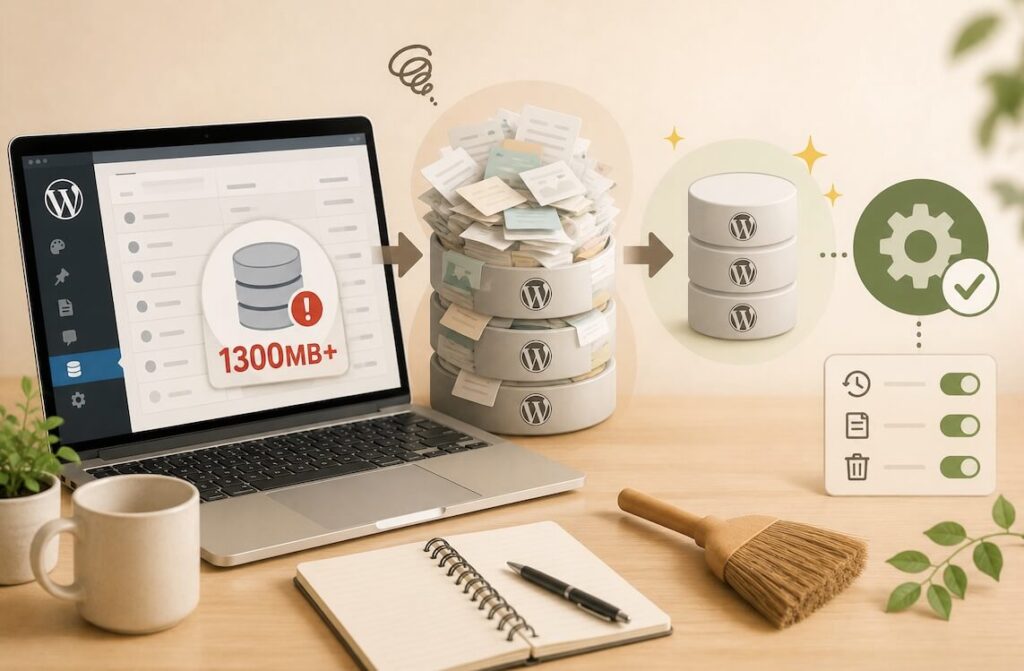
それが「リビジョンの設定」。WordPressは記事を保存するたびに履歴を溜め込んでいくので、放っておくとデータベースがどんどん重くなってしまうんです(私は気づいたら1300MB超えでした…!)。
最初にリビジョンの上限を決めておくだけで、この溜まりすぎを防げます。難しくないので、SEO設定と一緒にやっておくのがおすすめですよ😊
 WordPressのリビジョンを制限・削除する方法|DBが1300MB→14MBにWordPressで記事を書いていると、こまめに「下書き保存」したり「更新」したりしますよね。実はそのたびに、WordPressはその時点の記事をまるごとコピー…