

これまで、テーマの「見た目」を自分で整える方法を、いろいろとお話ししてきました。色、文字の大きさ、囲みのデザイン——壁紙や家具を選ぶような、たのしいカスタマイズです。
でも、WordPressを自分の手でいじれる場所は、見た目だけではありません。もう一段おくに、「構造」という世界があります。
今回は、そのちょっと専門的な——でも知るとサイトの見え方が変わる——構造づくりの3点セットを、家づくりにたとえながらのぞいてみます。
そもそも「構造」って何のこと?
まず、「見た目」と「構造」のちがいをはっきりさせておきましょう。ここがごちゃ混ぜだと、話が迷子になります。
家でたとえると、こうです。
- 見た目 … 壁紙の色、家具の配置、カーテンの柄。これまで扱ってきたカスタマイズ。
- 構造 … 部屋がいくつあるか、どんな間取りか。建物そのもののかたち。
壁紙を張り替えても、部屋の数は変わりません。逆に、部屋を増やすのは、壁紙を選ぶのとはまったく別の作業です。今回お話しするのは、後者——間取りのほうを自分でいじる話です。
「見た目」のカスタマイズについては、別のページにまとめてありますので、そちらもどうぞ。
 WordPressサイトを自分好みにカスタマイズする方法まとめサイトの土台ができたら、いよいよ「自分らしさ」を足していく番です。フォント、トップページの顔、文字の大きさ、囲みデザイン——ここでは、見た目がぐっと変わるカスタ…
この記事は、その一歩おくへ進みます。
WordPressは、最初から2つの入れ物を持っている
構造の話をするために、まずWordPressにもともと備わっている入れ物を確認しましょう。実は、最初から2種類あります。
- ひとつは投稿。
日記やお知らせのように、書いた日付順に流れていくコンテンツの入れ物です。新しいものが上に積まれ、古いものは下へ流れていく。ブログ記事は、たいていこれです。 - もうひとつは固定ページ。
「このサイトについて」「お問い合わせ」のように、日付とは関係なく、いつもそこに独立して建っているページです。時間で流れず、どっしり構えている。
家でいえば、投稿は「日々使う居間」、固定ページは「動かない玄関や表札」のようなもの。性格のちがう2つの部屋が、最初から用意されているわけです。
多くのサイトは、この2部屋で十分やっていけます。でも、サイトを育てていくと、ときどき「この2つのどちらでもない、別の入れ物がほしい」という場面が出てきます。そこで登場するのが、ここからの3点セットです。
【1つ目】カスタム投稿タイプ=新しい”入れ物”を建て増しする
ひとつ目は、カスタム投稿タイプ。ひとことで言うと、「投稿」「固定ページ」に続く、3つ目の入れ物を自分で建て増しするしくみです。
たとえば、料理サイトを運営していて「レシピ」をたくさん載せたいとします。ふつうの投稿に混ぜてもいいのですが、そうすると日記もお知らせもレシピも、ぜんぶ同じ居間にごちゃ混ぜです。そこで「レシピ」専用の部屋をひとつ増築する。これがカスタム投稿タイプです。
部屋を分けると、いいことがあります。レシピはレシピだけで一覧にできるし、レシピ専用のデザインや項目を用意することもできる。種類のちがうコンテンツを、種類ごとの部屋に住まわせる——それが「入れ物を増やす」ということです。
「作品集」「イベント情報」「お店の商品」など、投稿でも固定ページでもしっくりこない何かがたまってきたら、それは新しい入れ物を建て増しするサインかもしれません。
【2つ目】カスタムタクソノミー=新しい”仕分けの軸”を足す
ふたつ目は、カスタムタクソノミー。むずかしい名前ですが、正体は「新しい仕分けの軸」です。
WordPressには最初から、記事を仕分ける道具が2つあります。カテゴリー(大きなグループ分け)とタグ(細かいキーワード付け)です。カスタムタクソノミーは、この2つに続く3本目のものさしを、自分で足すしくみです。
私は、「シリーズ」機能を追加しました。
ふつうのカテゴリーとは別に、「この記事たちは、ひとつながりの連載ですよ」とまとめたい。でも、それをカテゴリーでやると、本来のカテゴリー分けと混ざってしまう。そこで「シリーズ」という専用の仕分け軸を新しく作り、連載記事だけをそこで束ねているのです。カテゴリーは残したまま、それとは別のものさしを1本増やす——このために使ったのが、カスタムタクソノミーでした。
「入れ物」を増やすのが1つ目なら、こちらは「入れ物の中の、仕分け方」を増やす話。役割がちがうのがわかりますね。
【3つ目】カスタムフィールド/メタボックス=”専用の入力欄”を付ける
みっつ目は、カスタムフィールド、そしてそれを編集画面に表示するメタボックス。これは「記事に、専用の入力欄を足す」しくみです。
ふつう、記事を書く画面には「本文を書く場所」しかありません。でも、ときどき「この記事だけに、本文とは別の特別な情報を持たせたい」ということがあります。そのための専用ポケットを編集画面に追加するのが、この道具です。
これも、私が追加したこのブログの「目次」が、その一例です。
記事の中身とは別に、「この記事の目次はこう表示する」という情報を、専用の入力欄で管理しています。本文にベタ書きするのではなく、専用ポケットに入れておくことで、扱いやすく、整理された形で目次を持たせているのです。
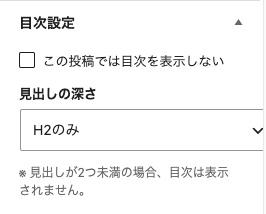
部屋(投稿タイプ)でもなく、仕分け(タクソノミー)でもなく、部屋の中に作りつけの小さな引き出しを足す——それがカスタムフィールド/メタボックスのイメージです。
📎 この目次、配布しています
ここで例に出した「目次」のメタボックスは、実際に動いているものです。この目次そのものを、zipファイルで配布しています。中身の仕組みも、記事でのぞいてみてください。
 WordPressの目次、プラグインなしで作れます|zip配布あり「WordPressで目次を付けたい」——そう思ったとき、多くの人はまずプラグインを探します。実際、便利なものがたくさんあります。でも、ちょっと待ってください。…
3つは、こう組み合わさる
さて、3つの道具が出そろいました。ここでいちばん大事なことをお伝えします。この3つは、バラバラの機能ではありません。ひとつながりの流れになっています。
- カスタム投稿タイプ … 新しい入れ物(部屋)を建て増しする
- カスタムタクソノミー … その中の仕分けの軸を増やす
- カスタムフィールド/メタボックス … 一つひとつに専用の入力欄を足す
大きいところから小さいところへ。「箱を増やす → 中の仕分けを増やす → ひとつずつにポケットを足す」。家づくりでいえば、部屋を建て、その中の棚の分け方を決め、棚に小さな引き出しを付ける——という、だんだん細かくなっていく順番です。
たとえば「作品集」という部屋を建て(投稿タイプ)、その中を「絵画」「写真」で仕分け(タクソノミー)、一つひとつの作品に「制作年」の入力欄を足す(メタボックス)。3つが組み合わさると、自分だけの、きちんと整理された構造ができあがります。これが、WordPressを間取りから自分で作るということなのです。
まとめ:構造は”作れる”と知るだけでいい
ここまで読んで、「なんだかむずかしそう」と感じたかもしれません。でも、今日いちばんお伝えしたいのは、細かい作り方ではありません。「WordPressは、間取りから自分でいじれるんだ」と知っておく。それだけで十分です。
見た目を整えるだけだったサイトが、「そもそも、どんな部屋を持つか」から自分で決められる。そう気づくと、できることの景色がぐっと広がります。
そして、実際に作りたくなったときは——3つを一度に抱え込まず、ひとつずつで大丈夫。「シリーズのような仕分けを作りたい」「この記事だけの入力欄がほしい」と、そのときどきで必要になったものから、AIに相談しながら少しずつ手をつけていけばいい。この記事は、そのはじめの地図になればうれしいです。