
「サーバーの引っ越し」なんて、私には縁のない言葉やと思っていました。
年金暮らしのおばちゃんが、自分のブログのサーバーを別の会社へまるごと引っ越しする——文字にするだけでなんだか難しそうですよね。実際、私もパソコンの専門家ではありません。わからないことだらけでした。
でも、相棒がいました。AIです。
「これ押したら全部消えへん!?」とビクビクしながら、ひとつずつAIに聞いて、確認して、また進んで。そうやって、なんとかゴール目前まで来ることができました。
💡 この記事は「実際にやってみた体験談」です。
そもそも「ドメイン」や「DNS」って何?というインターネットの住所のしくみから知りたい方は、先にこちらを読むと、この記事がぐっと分かりやすくなります。
 独自ドメインとは?ネットの屋号を「取る・持つ・引っ越す」の仕組み【ドメイン編】ブログやサイトを始めると、いちばん最初にぶつかるのが「独自ドメイン」という言葉です。なんだか難しそうに聞こえますが、お店の「屋号(やごう)」だと思えば、いっきに…
 DNSとは?屋号と建物をつなぐ案内所のしくみを図解【DNS編】前回の【ドメイン編】で、koro-koro.com のような独自ドメインが「ネット上の屋号」だとわかりました。でも、最後にひとつ疑問が残りましたよね。 その屋号…
※本記事はプロモーション(広告)を含みます
なんで引っ越そうと思ったのか
きっかけは、とても現実的な理由でした。お金です。
「毎年サーバー代いくら払ってるんやろ」と明細を見たら、なかなかの金額で。年金暮らしの身には地味に効きます。そこから「もっと安いところはないか」と調べ始めて、行き着いたのが今のサーバー(コアサーバー)でした。今まで1年で13,200円払っていたのが、コアサーバーだと3年で14,040円(この場合は月額390円)になりました。
※料金やプランは変わることがあります。実際、私が契約したあとにも改定があり、この記事を書いている時点では、月あたり約430円ほどになっているようです。それでも、じゅうぶんお得だと感じています。最新の金額は、必ず公式サイトで確認してくださいね。
ちなみに、たくさんあるプランの中からどれを選んだかというと、私が使っているのは「CORE-X」というプランです。正直なところ、プランごとの細かい違いは私にはよくわかりませんでした。なのでここでも相棒のAIに相談して、「あなたのブログの規模ならこれで十分」と勧められたものをそのまま選んでいます。プランの詳しい比較は変わることもあるので、最新の情報は公式サイトで確認してくださいね。
引っ越しの全体マップ(まず全体像をつかもう)
細かい作業に入る前に、「全体で何をするのか」を一枚の地図にしてみました。これさえ頭に入れておけば、途中で「あれ、今どこやったっけ?」と迷子になりません。サーバーの引っ越しは、じつは家の引っ越しにそっくりなんです。
やることは、大きく4つだけ。
- 家財道具を運ぶ
新居(新サーバー)には、建物の基本設備にあたるWordPress本体を、新品で取り付けます。旧居から運ぶのは、自分で育ててきた家財道具——記事に使った画像、テーマ、プラグインなど(wp-contentと呼ばれる部分)だけ。
建物は新居で建て直して、中身だけ持っていくイメージです。ちなみに荷物の運び方には、いったん自分のパソコンに全部ダウンロードしてから新居へアップし直す、という自分を経由する方法もあります。でも私が選んだのは、サーバー同士が直接やりとりして荷物を渡す方法でした(コアサーバーでは「サーバー間コピー」という機能です)。私の家財道具は700MB以上あったので、これを一回パソコンに降ろさずに済んだのは、ほんとに助かりました。速いし、途中で止まる心配も少なかったです。 - 大事な台帳を運ぶ
記事の文章や設定がぎっしり詰まった「台帳」(データベース)を運びます。じつはここに、引っ越しでいちばんのポイントがありました。 - 住所変更届を出す
DNSというものを切り替えて、読者が新居に来てくれるようにします。これがいわば「住所変更届」。詳しい中身は次の作業パートで。 - 玄関に鍵をつける
SSLというものを設定して、あの「鍵マーク(https)」を出します。新居の玄関にちゃんと鍵をつける、最後の仕上げです。
💡ここがポイント:台帳(データベース)がやたら重い原因!!
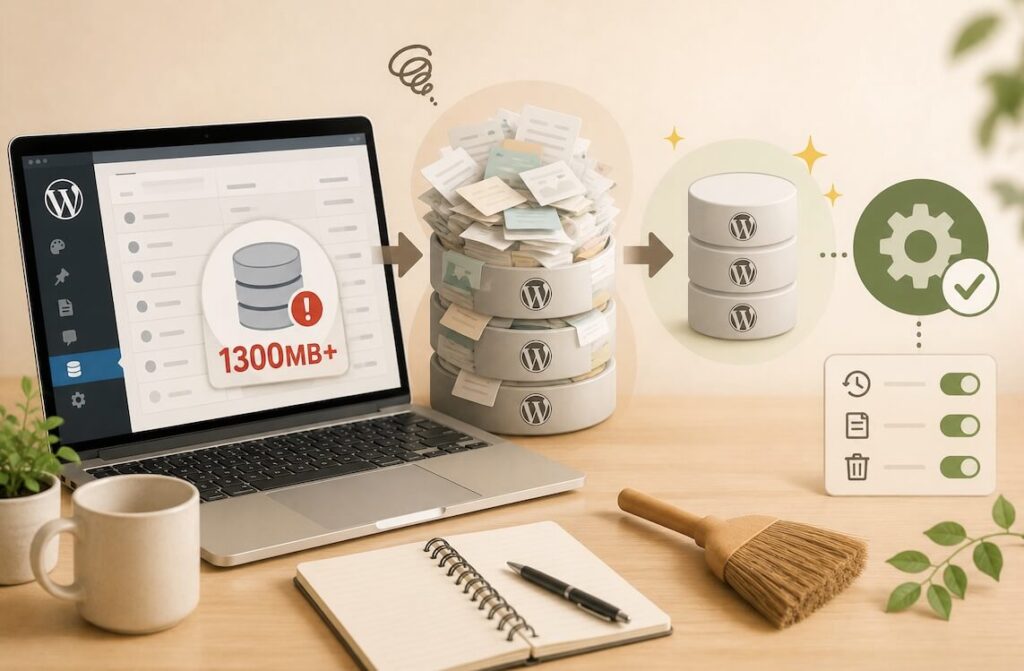
原因は記事の下書き履歴(リビジョン)。ワードプレスは親切なことに、記事を保存するたびに「過去のバージョン」を自動で全部とっておいてくれます。私の場合、なんと1300MB超えにまで膨れ上がっていました。「やたら重い」原因は、もう使わない古い下書き履歴だったんです。
引っ越し先のサーバーには、「一度に運び込める荷物の大きさはここまで」という受け入れ上限があります。この上限に引っかかって、そもそも新居に運び込めないんです。
そこで、古い履歴(リビジョン)をごっそり整理したら——棚が14MBまで、一気にスリムになりました。同じ中身なのに、約90分の1。これで受け入れ上限の中にすっぽり収まって、すんなり運び込めました。
リビジョンを太らせない設定は、別記事で詳しく書いています👇
 WordPressの『リビジョン』って何?放置したらDBが1300MB超えた話と、二度と太らせない設定WordPressで記事を書いていると、こまめに「下書き保存」したり「更新」したりしますよね。実はそのたびに、WordPressはその時点の記事をまるごとコピー…
「引っ越し代行(自動の移行サービス)」を使う手もあったのに、なぜ私が手作業を選んだか。正直に言うと、仕組みを勉強したかったからです。自分のブログの中身が、どこに何があってどうつながっているのか——一度この手で触っておけば、この先トラブルがあっても怖くない。そう思ったんです(あと、相棒のAIがいれば何とかなる気もしていました😅)。
いざ、お引っ越し作業 (自分のPCだけ先に新居を見られる魔法)
家財道具(ファイル)と台帳(データベース)を新サーバーに運び終えました。でも、ここで大きな不安がよぎります。
「ちゃんと引っ越せてる? 表示が崩れてたりせえへん?」
普通に考えると、これを確かめる方法は「住所変更届(DNS)を出して、世界中からのアクセスを新居に切り替えてから見てみる」しかなさそうですよね。でもそれだと、もし失敗してたら、その瞬間から読者全員に壊れたページを見せてしまう。怖すぎます。
ところが——引っ越しで一番怖い「失敗のまま全公開」を、まるごと回避できる「おー!」となる魔法がありました。
自分のPCにだけ、こっそり「新しい住所」を教えておく方法があるんです。
たとえるなら、こういうことです。新居の鍵はもう受け取った。でも、役所への住所変更届(郵便屋さんや世間に知らせるやつ)はまだ出していない。世間的には、まだ私は旧居に住んでいることになっている。でも私だけは、自分のメモ帳に「新しい住所はこっち」と書いておいて、自分の足で新居を下見できる——そんなイメージです。
このメモ帳にあたるのが「hostsファイル」というもの。自分のパソコンの中にある小さな住所録で、ここに「koro-koro.com は新サーバーにあるよ」と書いておくと、自分のPCだけがその新住所を見にいってくれます。世間のアクセスは旧居のまま、自分だけ新居を下見。
おかげで私は、本番の切り替え前に、新サーバーで自分のブログがちゃんと表示されるかを、誰にも見られずにじっくり確認できました。崩れていないか、画像は出ているか、リンクは生きているか。下見でOKを出してから、はじめて住所変更届(DNS)を出す。この順番なら、読者に壊れたページを見せる心配がありません。
下見(hostsファイル)で「新サーバー、ちゃんと表示されてる!」と確認できたら、いよいよ本番。世界中からのアクセスを、新居に切り替えます。これが「住所変更届を出す」=DNSの設定変更です。
具体的に何をしたかというと、住所録の「番地」を書き換えました。
ブログの住所録には、「koro-koro.com に来たお客さんを、どの建物(サーバー)へ案内するか」が書いてあります。その案内先として、サーバーには一軒ずつ「番地」にあたる番号(IPアドレスといいます)がついているんです。引っ越し前は旧サーバーの番地が書いてあったので、これを新サーバーの番地に書き換える。この「番地の書き換え」が、Aレコードの変更と呼ばれるもので、旧サーバーの管理画面を開いて、そこで番地を新居のものに書き換えました。「koro-koro.com も、www付きも、ぜんぶ新しい番地へ」と。これで、世間からのアクセスがいっせいに新居へ向かうようになります。
💡下見が終わったら、メモ帳(hostsファイル)の書き込みは消しておきましょう。消し忘れると、世間が新住所に切り替わったあとも、自分のPCだけ古いメモを見続けてしまって混乱のもとになります。
引っ越しのおまけ(表札代が、ずっとタダになる仕組み)
引っ越し作業そのものは、前の章でゴールが見えました。でも、調べていく中で、もうひとつ「おー!」が待っていたんです。それが、ブログの住所そのもの——koro-koro.com という「表札」のお話です。
ブログには、サーバー(住む建物)とは別に、ドメイン(表札・住所)というものがあります。「koro-koro.com」みたいなやつですね。この表札、じつは毎年いくらか「更新料」を払って維持しているんです。地味だけど、ずっと続く固定費です。
ところが。サーバー会社の中には、「うちと長くお付き合いしてくれるなら、その表札の更新料、ずーっと無料にしますよ」という仕組みを用意しているところがあるんです。ただし、タダにするには、ちょっとした手続きが必要でした。それが「ドメイン移管」です。
💡無料になる条件(契約期間など)や手続きの細かいところは、変わることもあります。正確な最新情報は、かならず公式サイトで確認してくださいね。
これもたとえ話で説明しますね。これまで私の表札は、ある会社(ここではA社としておきます)が管理してくれていました。その表札の管理を、新しい大家さん(コアサーバー)と同じグループの会社へ「お引っ越し」してもらう。すると新しい大家さんが「うちの店子さんやね、表札代はサービスしときます」と、面倒を見てくれるようになる——そういう仕組みなんです。
この「表札の管理を引っ越す」のが、ドメイン移管。建物の引っ越し(サーバー移転)とは別の手続きなので、私も最初は「ややこしいな?」と身構えました。でも、やることは大きく2つだけ。
- 今の管理会社から、引っ越しの許可番号(認証コード)をもらう
- 新しいグループの会社に「移してきました」と申し込む
この2ステップを順番に進めるだけで、思っていたほど難しくはありませんでした。
……と、書きたいところなのですが。正直に白状すると、私の場合はこのあと、思わぬ落とし穴が2つ待っていました。
移管が完了して永久無料の紐づけをしたとたんにブログが真っ白になり(「サイトが見つかりません」)、それを直したら今度はドメインが「凍結」される、という二段構えのトラブルです。
移管そのものは、たしかに2ステップでした。
でも、永久無料の特典を使う場合は、それだけでは終わらなかったんです。
同じ道を通る方がハマらないように、その顛末はまるごと別記事にまとめました。これから移管される方は、ぜひ先に目を通しておいてください。
 ドメイン移管でサイトが消えた|NXDOMAIN・clientHoldの原因と直し方【実録】「移管、無事完了しました」——そのメールを見て、ホッとしたのも束の間。ブログを開いてみたら、画面は真っ白。「このサイトにアクセスできません」の文字だけが、ぽつん…
さて、話を「表札の引っ越し」に戻しましょう。 ここまで「新しいグループの会社」とぼかしてきましたが、私の場合の具体的な組み合わせをお話しします。
表札の管理を移した先が「バリュードメイン」、建物を借りているのが「コアサーバー」。この2つは同じグループ(GMO系)の兄弟会社なんです。だから、表札の管理をバリュードメインに、建物をコアサーバーに——と系列でそろえると、「うちでまとめてくれてるお客さんやね」ということで、表札の更新料がずっと無料になる。私が「タダになった!」と喜んでいたのは、この仕組みのおかげでした。
建物代(サーバー)が安くなって、表札代(ドメイン)まで永久にタダ。これが、引っ越しのうれしい「おまけ」だったんです。
PR👇私が実際にお世話になっている建物(サーバー)が、こちらです。

申し込む前に、実際に3か月使ってみた本音もどうぞ。
 コアサーバーの評判は?エックスサーバーから乗り換えて3か月の本音レビュー「コアサーバーって安いけど、実際どうなの?」乗り換える前の私が、いちばん知りたかったことです。 私は何年もエックスサーバーでこのブログを運営してきました。そして…
おわりに:素人が絶対に触らない場所を、AIと触れた話
今回の引っ越しで、私はいくつも「これ、ほんまに私がやってええの?」という場所に踏み込みました。
たとえば、台帳(データベース)の中身を整理するとき。これ、phpMyAdminという専門の道具を開いて、SQLという命令文を直接書き込んで操作するんです。ひと昔前なら、こんなもの、素人が解説サイトを必死に調べたところで、まず手も足も出ませんでした。一文字打ち間違えただけで台帳が壊れる、みたいな世界ですから。
それから、自分のPCのhostsファイル。これはパソコンの奥のほうにある、本来なら専門家以外は一生触らないようなファイルです。場所もわかりにくいし、開くにも特別な許可がいる。
そんな「絶対に触らない場所」を、今回ぜんぶ触れたんです。なぜか。AIが、私の環境に合わせて、手取り足取り教えてくれたからです。今の状況を伝えると、私の場合にぴったりの答えを返してくれる。SQLの命令文も、hostsに書く中身も、出てきたものを確認して、こわごわ実行する。それだけで、専門家しか入れなかった部屋の扉が、するっと開いたんです。サーバーの引っ越しが安く済んだこと以上に、私はこの体験そのものに、いちばん「おー!」となったのかもしれません😊