
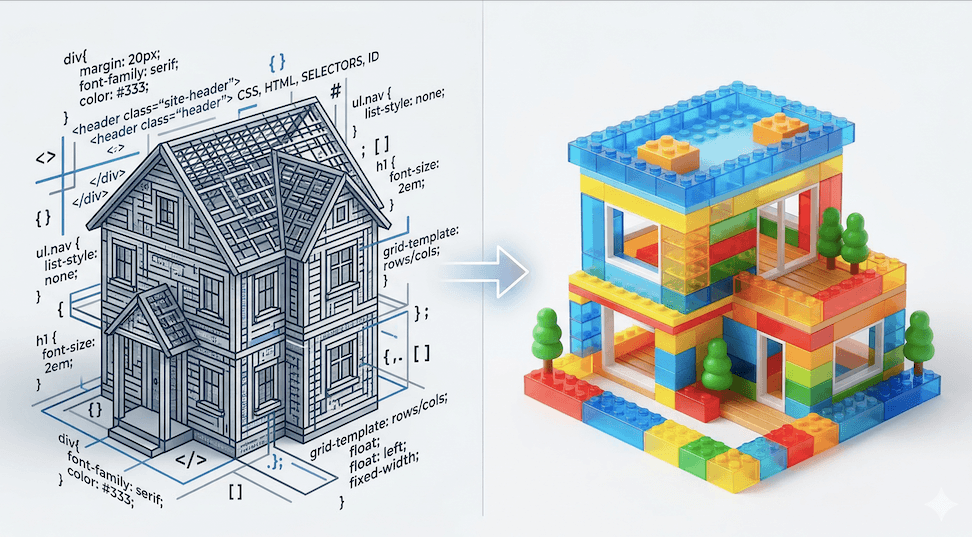
WordPressは、ブログやホームページを作るための「土台」です。世界中のサイトの4割以上がこれで作られている、いちばん人気の道具で、しかも無料で使えます。イメージは、空き地と道具一式。さら地の上に、文章を置いたり、写真を飾ったり、お店の看板(メニュー)を立てたり。そうやって、自分だけの建物=サイトを建てていける場所、それがWordPressです。
そして、その建物の「デザインの型」にあたるのが「テーマ」。同じ中身でも、どんなテーマを選ぶかで、サイトの見た目や作りやすさがガラッと変わります。
この記事では、いま主流の「ブロックテーマ」って何なのか、昔ながらの形と何がちがうのかを、やさしく整理していきます。むずかしい知識は要りません。
迷わずこの「ブロック」でいきましょう
昔は「コードが書ける人」のものだった
ひと昔前のWordPressは、正直すこし敷居が高いものでした。「クラシックエディタ」と呼ばれる昔ながらの編集画面では、思いどおりの見た目にするのに、HTMLやCSSといった専門のコード(呪文のような文字列)を書く必要があったのです。
たとえるなら、昔は家を建てるのに、自分で設計図を引かなければならなかったようなもの。図面が読めない人には、なかなか手が出せませんでした。「Web制作は専門家のもの」という時代が、長く続いたわけです。
いまは「ブロック」で、積み木みたいに作れる
そこを大きく変えたのが、いま主流の「ブロック」という仕組みです。文章・見出し・画像・ボタン——サイトを作る部品が、ぜんぶ「ブロック」という積み木になっています。
やることは、その積み木を選んで、置くだけ。「ここに見出し」「その下に写真」「最後にボタン」と、まるで積み木遊びのように組み立てていけます。しかも、画面に映るのは完成形そのもの。コードを書かなくても、見たまま編集できる——これが、ブロックのいちばんの魅力です。
そして、その積み木が「サイト全体」に広がった
最初のうち、この「ブロック」で作れるのは、記事や固定ページの中身だけでした。でも今は進化して、ヘッダー(サイトの上部)やフッター(下部)、メニューまで——サイトの隅々まで、ぜんぶブロックで編集できるようになりました。
このサイト全体をブロックで作れるテーマのことを、「ブロックテーマ」と呼びます。
反対に、昔ながらの「クラシックテーマ」は、中身以外を変えようとすると、やっぱりコードを触る必要がありました。
💡 見分け方はカンタン
いま自分が使っているのがどっちか、すぐ分かります。管理画面の「外観」に「エディター」というメニューがあれば、それがブロックテーマ。「カスタマイズ」しかなければ、クラシックテーマです。
さっきの家づくりでいえば——設計図を引く代わりに、できあいの部品を選んで並べるだけで、家の中も外もぜんぶ作れるようになった、ということ。専門知識がなくても、自分の手でサイトまるごと作れる時代になりました。これから始めるなら、迷わずこの「ブロックテーマ」でいきましょう。
まずは、ブロックテーマを選んでみよう
仕組みが分かったら、あとは触ってみるのがいちばんの近道です。まずは、実際にブロックテーマを選ぶところから始めましょう。
「Twenty Twenty-Five」は、WordPressが公式に用意しているデフォルトテーマ。無料で、動きも安定していて、ブロックテーマのお手本のような存在です。最初の一歩には、うってつけですよ。
- 管理画面の 「外観」→「テーマ」→「テーマを追加」 を開く
- 「ブロックテーマ」のフィルターで絞り込み(=サイト全体を編集できるテーマだけが表示されます)インストール
- インストールしたテーマを有効化
⚠️ すでにブログを運営している方へ(クラシックテーマからの乗り換え)
いま「クラシックテーマ」でサイトを運営中の方は、本番サイトでいきなりテーマを切り替えるのは避けてください。ブロックテーマに変えると、これまで設定したメニューやウィジェットが引き継がれず、表示が崩れてしまうことがあります。
おすすめは、サブドメインなどに実験用サイトを作って、そこで試してみること。本番を壊す心配なく、ブロックテーマの使い心地をじっくり確かめられます。慣れてから本番を移行すれば安心です。