Amazonの値段は、思っている以上に動いている。
今日見た値段が高いのか安いのかは、過去と比べてみないと、分からないんですね。だから、Amazonで買い物をするとき、「これ、底値かな?」——買う前に、そう考えるようになったんです。
とくに気になるようになったのが、定期おトク便です。一度セットすると、あとは黙っていても届き続けてくれる——便利なのですが、裏を返せば、値段が上がっていても気づかないということでもあります。
むずかしい道具ではありません。入れてしまえば、あとは買う前に3秒、グラフを見るだけです。
Keepaって、何をしてくれるの?
ひとことで言うと、Amazonの商品の”値段の歴史”を、グラフで見せてくれる道具です。
ふだんAmazonの商品ページに出ているのは、今日の値段だけですよね。でもKeepaを入れると、その商品ページのなかに「過去いくらで売られていたか」の折れ線グラフが、自動で現れるようになります。
こんなことが分かります。
- 先月は、もっと安かった
- この値段、実は1年でいちばん高い
- セール価格と書いてあるけど、ふだんとあまり変わらない
いろいろな機能がありますが、私が使うのは2つだけ。
- 値段のグラフを見る … 今が高いか安いかを知る
- 値下がりを知らせてもらう … ほしい値段になったら、教えてくれる
しかも、無料で十分です
※Keepaには有料版もあります。でも追加されるのは、売れ筋ランキングや在庫数といった、商品を仕入れて売る人向けのデータ。私たちのようなふつうの買い物客には、必要ありません。
「この商品はいつ安くなるのか」「今買って損しないか」——知りたいのはそこですよね。それは全部、無料の機能でまかなえます。
入れ方は、2通り
使っている機械によって、どちらかを選ぶだけです。
パソコンの方:ブラウザに追加する
ChromeやFirefoxをお使いなら、Keepaの拡張機能を追加します。
追加すると、次からAmazonの商品ページを開いたときに、説明文のあたりにグラフが勝手に出てくるようになります。こちらから何かを開く必要はありません。勝手に出てくる——これが気楽でいいところです。
スマホの方:アプリを入れる
iPhoneでもAndroidでも、Keepaのアプリが無料で用意されています。
ただ、パソコンと違って、Amazonのアプリの中にグラフが出るわけではありません。Amazonのアプリで商品ページを開き、「共有」からKeepaを選ぶ——という流れで見る形になります。
設定について
⚠️ 設定画面で、言語は日本の国旗アイコンを選んで、「Amazon」のほうを、かならず「.jp」にしてください。
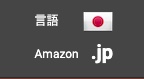
これで日本語になり、日本のAmazonの値段が表示されます。Keepaは世界中のAmazonに対応しているので、ここがずれていると、よその国の値段を見てしまうことがあります。
アカウント登録は、いる?いらない?
- グラフを見るだけ … 登録なしで使えます
- 値下がりの知らせがほしい … メールアドレスの登録が必要です
なので、まずは登録なしで、グラフだけ見てみる。それで「これは便利」と思えたら、そのとき登録すればいい。急がなくて大丈夫です。
グラフの読み方
- ピンク: カート取得価格(現在の代表価格)。
- オレンジ: Amazon公式の販売価格(信頼の定価指標)。背景がオレンジなら公式在庫あり。
- 紫: マーケットプレイス(公式以外の店)の新品価格(市場全体の相場)。
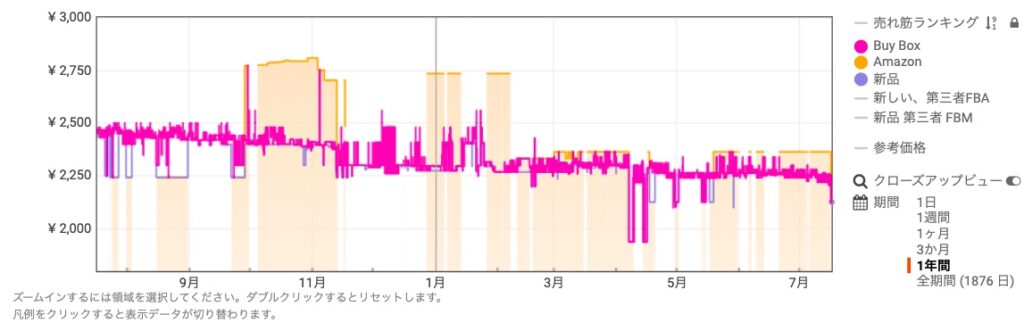
- 期間を「1年」にする
グラフは期間を切り替えられます。1か月、3か月、1年、全期間——。初期のままだと短い期間が出ていることがありますが、3か月だと”底値”が見えないからです。値段は季節やセールで動くので、1年ぶん眺めてはじめて「これがこの商品のふつうの値段か」「ここが底だな」と分かります。 - 今どのあたり?
- 谷のあたり(下のほう)にいる → 買っていい
- 山のあたり(上のほう)にいる → 待つ
💡「セール中」の表示に、だまされない
商品ページに「セール中!」「30%OFF!」と出ていても、グラフを見ると——ふだんと変わらない値段だった。そういうことが、あります。
でも、グラフを見れば一発です。過去は、嘘をつきません。
待つ、という技(値下がり通知)
グラフを見て「今は高いな、待とう」と決めたて、毎日ページを開いて値段を確かめるなんてできますか?そこで使うのが、値下がりの知らせです。「この値段になったら教えて」と、あらかじめ伝えておく「トラッキング」設定です。
知らせは、メールか、スマホのアプリの通知で届きます。
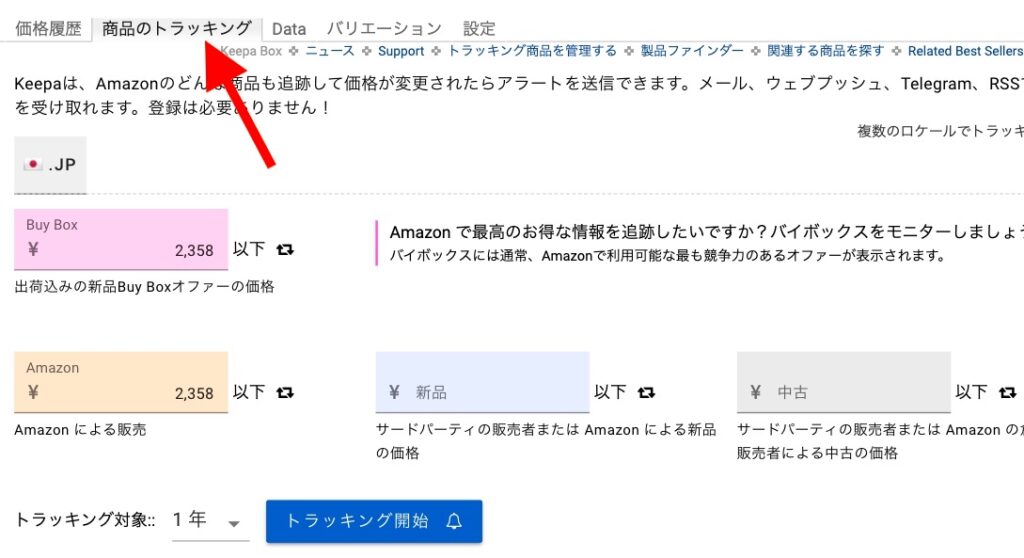
アカウント登録(無料)をすると、特定の価格になった際に通知を受け取る「トラッキング」設定ができます。
- Buy Box(ショッピングカート): ここが一番大事!!「いくらになったら買うか」を入力すると、送料込みの最安値を追いかけてくれます。
- Amazon: 公式の在庫が復活し、指定した価格になった際に通知が来ます。
正直、万能ではありません
グラフは過去です。未来は分かりません
これに尽きます。「1年で3回、この値段まで下がっている」と分かっても、次にいつ下がるかは、誰にも分かりません。明日かもしれないし、半年後かもしれない。もう二度と下がらないかもしれません。
Keepaは、「今の値段が、過去と比べて高いか安いか」——を教えてくれる道具です。
値上がりも、あります
グラフを眺めていると分かりますが、じわじわ値上がりしていく商品もあります。
「待っていたら、もっと高くなった」——これは実際に起こります。とくに、ずっと右肩上がりのグラフになっている商品は、待つほど損をするかもしれません。
待ちすぎない
いちばん大事なのは、ここかもしれません。
必要なものを、必要なときに買う。 これが基本です。トイレットペーパーが切れそうなのに、「まだ底値じゃないから」と待つ——それは、本末転倒ですよね。Keepaは、今すぐ要るわけじゃないものに使う道具です。
セールに急かされて、必要かどうかも考えずにカートに入れる。あとで「あれ、これ得だったのかな」とモヤモヤする。——そういうのが、なくなりました😊
値段以外で気をつけたい|粗悪品をつかまない買い方!
絶賛のレビューが数百件もあるのに、買ってみたらすぐに壊れるノーブランドの粗悪品。
こんな失敗を回避するためにできることです。