
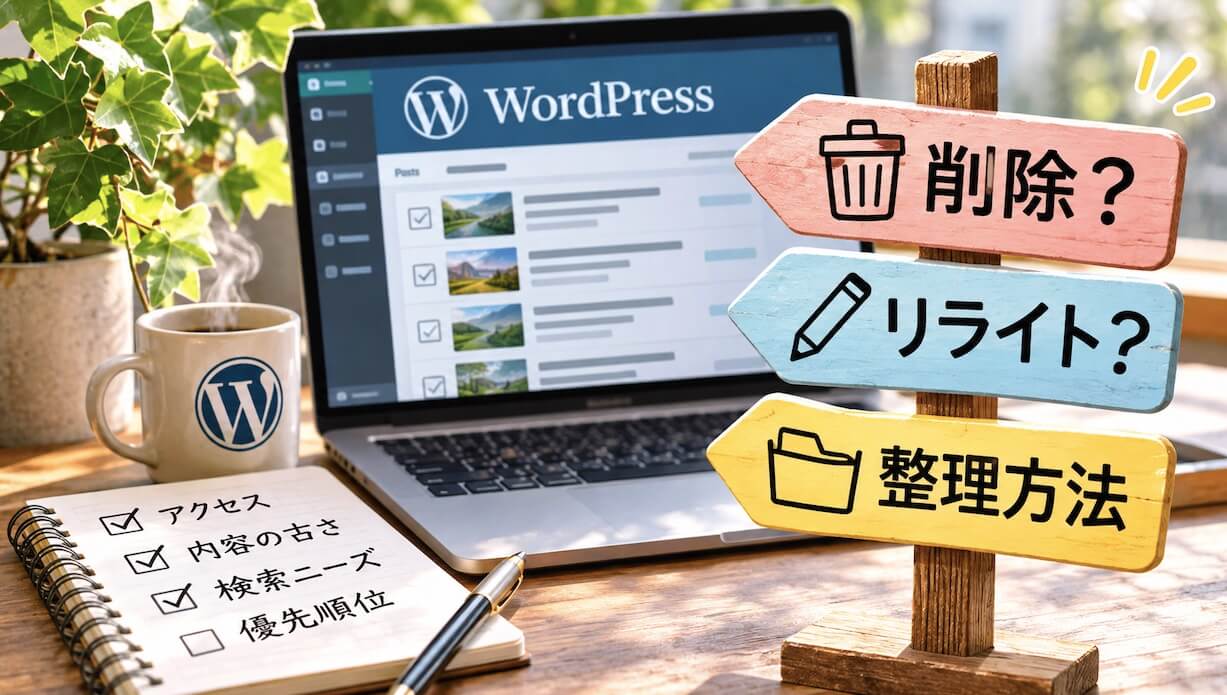
ブログを何年も続けていると、「これ、もう誰も読んでないな……」という古い記事が増えてきますよね💦
- 情報が古くなった記事
- 同じような内容を何本も書いている記事
- 勉強のメモ代わりに書いた記事
消してしまうか、書き直すか、そのままにするか。
この記事では、古い記事の扱いを「4つの選択肢」から選ぶ方法をまとめました。
結論:古い記事の扱いは4つから選ぶ
| 選択肢 | どんな記事に? | ひとことで言うと |
|---|---|---|
| ① リライト | 少しでも検索で表示されている | 磨いて残す |
| ② 統合 | 似た内容の記事が何本もある | 1本にまとめる |
| ③ noindex → 削除 | 読まれていない・内容が古い | 様子を見てから消す |
| ④ 非公開(下書き) | 読まれないけど、自分の記録として残したい | しまっておく |
たとえるなら、クローゼットの整理と同じです。
- まだ着る服は、アイロンをかけて手前に(リライト)
- 似た服が何着もあれば、お気に入りの1着に(統合)
- もう着ない服は、しばらく別の箱に入れてから処分(noindex → 削除)
- 思い出の服は、押し入れにしまう(非公開)
まず確認すること(ここが大事!)
いきなり手をつける前に、「その記事は本当に読まれていないのか」を確かめます。
サーチコンソールで数字を見る
- サーチコンソールの 「検索パフォーマンス」 を開く
- 期間を 「過去3か月」 にする
- 「ページ」 タブで、気になる記事のURLを探す
| 見る数字 | 意味 |
|---|---|
| 表示回数 | 検索結果に出た回数 |
| クリック数 | 実際にクリックされた回数 |
💡 クリックはゼロでも、表示回数があれば「芽」があります。
検索結果には出ているので、タイトルや中身を直せば読まれる可能性があります。
サーチコンソールをまだ設定していない方は、先にこちらで登録しておきましょう。
 WordPressにサーチコンソールを設定する方法|登録から連携までSEOの土台づくり、いよいよ仕上げです。ここまでで「守り(SEO SIMPLE PACK)」と「地図(XML Sitemap)」を整えてきました。最後の相棒は、…
ほかの記事からリンクされていないか
削除や統合をすると、その記事へのリンクは「ページが見つかりません」になってしまいます。
ほかの記事から古い記事にリンクしていないか、確認しておきましょう。
💡 管理画面の投稿一覧の検索窓に、古い記事のスラッグ(URLの最後の部分)を入れて検索すると、リンクしている記事を見つけやすいです。
迷ったときの判断チャート
上から順番に答えていけば、どれを選べばいいかがわかります。
ここからは、それぞれのやり方を紹介します。
① リライト:磨いて残す
検索で表示されているのにクリックされていない記事は、タイトルを変えるだけで読まれるようになることもあります。
リライトのポイント
| どこを直す? | どう直す? |
|---|---|
| タイトル | サーチコンソールで表示されている「検索キーワード」を入れる |
| 冒頭 | 「この記事で何がわかるか」を最初に書く |
| 古い情報 | 画面の画像や手順を、今のものに差し替える |
| メタディスクリプション | 未入力なら、記事の要約を書いておく |
⚠️ URL(スラッグ)は変えないようにしましょう。
URLを変えると、別の記事として扱われてしまい、それまでの評価がリセットされてしまいます。
リライトしたら、サーチコンソールの 「URL検査」 で 「インデックス登録をリクエスト」 しておくと、早めに反映されます。
💡 効果がわかるまでには、だいたい 4週間 くらいかかります。焦らず待ちましょう。
② 統合:似た記事を1本にまとめる
同じテーマの記事が何本もあると、読者もどれを読めばいいか迷ってしまいます。
1本にまとめて、古い記事は新しい記事へリダイレクト(自動転送)します。
統合の手順
- 新しい記事(まとめ記事)を書いて公開する
古い記事のいいところを集めて、1本にまとめます - 古い記事のURLを、新しい記事へリダイレクトする
- ほかの記事からのリンクを、新しい記事に張り替える
- 古い記事は下書きに戻すか、ゴミ箱へ
リダイレクトのやり方
プラグイン 「Redirection」 を使うと簡単です。
- 「プラグイン」→「新規プラグインを追加」で Redirection を検索してインストール・有効化
- 「ツール」→「Redirection」を開く
- ソースURL に古い記事のURL、ターゲットURL に新しい記事のURLを入れて追加
ソースURL:  /old-article-1/
ターゲットURL:https://example.com/new-matome/
古い記事が4本なら、4回登録します。
💡 リダイレクトにしておくと、
- 古い記事のURLにアクセスした人も、新しい記事に自動で案内される
- 古い記事が持っていた評価も、新しい記事に引き継がれる
というメリットがあります。
⚠️ 関係のないページに転送するのはNGです。
「とりあえずトップページへ」のような転送は、Googleに「ページが見つからない」と同じ扱いをされてしまいます。転送先は、内容がつながっている記事にしましょう。
③ noindex → 削除:様子を見てから消す
読まれていない記事は、削除してしまってもかまいません。
ただ、いきなり消さずに、まず「検索に出さない」設定(noindex)にして様子を見ると安心です。
いきなり削除しない理由
- 消したあとで「実はこの記事から少し読まれていた」と気づいても、戻せない
- しばらく置いておけば、リライトの材料として使えるかもしれない
- アクセスに変化がないことを確かめてから消せる
noindex のやり方は、記事の数で選ぶ
| 整理したい記事 | やり方 |
|---|---|
| 数本だけ | SEO SIMPLE PACK で1本ずつ設定(かんたん) |
| たくさん | 「整理中」タグ + コードで一括設定 |
記事が数本なら:SEO SIMPLE PACK で1本ずつ設定
SEOプラグイン 「SEO SIMPLE PACK」 を使っているなら、記事ごとに noindex を設定できます。コードは必要ありません。
- 整理したい記事の 編集画面 を開く
- 画面下の「メタボックス」にある 「SEO SIMPLE PACK 設定」 を探す
- 「このページの”robots”タグ」 で 「インデックスさせない (noindex)」 を選ぶ
- 記事を 「更新」
⚠️ 「noindex,nofollow」ではなく、「インデックスさせない (noindex)」 を選びましょう。nofollow がつくと、その記事から張っているリンクもたどってもらえなくなります。
💡 あとで削除するときに探しやすいよう、「整理中」タグもつけておくと便利です。
SEO SIMPLE PACK の基本の設定は、こちらの記事にまとめています。サーチコンソールとの連携(所有権の確認)も、SEO SIMPLE PACK の「ウェブマスターツール」欄にコードを貼るだけでできるので、セットで設定しておくと安心です。
SEO SIMPLE PACKの設定はこれだけ!初心者向けやさしい解説WordPressでブログを始めると、「SEO対策しなきゃ」とよく聞きます。でも、いざ調べると専門用語ばかりで、どっと疲れますよね。そんな初心者の強い味方が、「…
記事がたくさんなら:「整理中」タグ + コードで一括設定
1本ずつ設定するのが大変なときは、タグとコードでまとめて noindex にします。
ステップ1:「整理中」タグをつける
- 「投稿」→「投稿一覧」で、整理したい記事にチェックを入れる
- 一括操作で 「編集」 を選んで「適用」
- タグ欄に 「整理中」 と入れて「更新」
ステップ2:「整理中」タグの記事を noindex にする
「整理中」タグがついた記事を、検索に出さないようにするコードです。
「Code Snippets」などのプラグインに貼るか、テーマの functions.php に追加します。
// 「整理中」タグの記事を検索に出さない(リンクはたどってもらう)
add_filter( 'wp_robots', function ( $robots ) {
    if ( ( is_single() && has_tag( '整理中' ) ) || is_tag( '整理中' ) ) {
        $robots['noindex'] = true;
        $robots['follow']  = true;
    }
    return $robots;
} );
💡 is_tag( '整理中' ) は、「整理中」タグの一覧ページも検索に出さないための指定です。タグの一覧ページは、誰でも見られるページになってしまうためです。
SEO SIMPLE PACK で「タグのアーカイブ」を 隠す に設定している場合は、一覧ページはすでに検索に出ない状態になっています。
⚠️ functions.php を直接編集する場合は、編集前のコードを必ず控えておきましょう。 テーマを更新すると消えることもあるので、Code Snippets などのプラグインを使うほうが安全です。
設定できたかは、記事を表示して右クリック →「ページのソースを表示」で、次の1行が入っているかで確認できます。
<meta name='robots' content='noindex, follow' />⚠️ SEOプラグインを使っていると、プラグインの設定が優先されて、このコードが効かないことがあります。必ずソースで確認して、noindex が入っていなければ、プラグイン側で1本ずつ設定しましょう。
3〜6か月ほど置いておく
この間に、サーチコンソールでアクセスの変化を見ておきます。
「やっぱりリライトしよう」と思ったら、noindex をやめれば元どおりです(コードの場合はタグを外す、SEO SIMPLE PACK の場合は設定を戻す)。
削除する
- 「投稿」→「タグ」を開く
- 「整理中」タグの カウント数 をクリックすると、該当の記事だけが表示される
- 全部にチェックを入れて、一括操作で 「ゴミ箱へ移動」
💡 ゴミ箱の記事は 30日間 残るので、その間なら元に戻せます。
④ 非公開(下書き):しまっておく
「検索では読まれないけど、自分が昔書いた記録として残しておきたい」という記事は、非公開か下書きにしておく方法もあります。
| 状態 | 見られる人 |
|---|---|
| 非公開 | ログインしている管理者だけ |
| 下書き | 管理画面からだけ(サイトには表示されない) |
どちらも読者からは見えなくなり、検索にも出なくなります。
削除と違って、いつでも公開に戻せるのがいいところです。
⚠️ ほかの記事からリンクしている場合は、リンクを外しておきましょう。
やってはいけないこと
| NG | 理由 |
|---|---|
| URL(スラッグ)を変える | それまでの評価がリセットされる |
| 関係ないページにリダイレクトする | 「ページが見つからない」と同じ扱いになる |
| 数字を見ずに、まとめて一気に削除する | 実は読まれていた記事まで消してしまう |
| リンク切れをそのままにする | 読者が「ページが見つかりません」で離れてしまう |
まとめ
- 古い記事の扱いは、リライト・統合・noindex → 削除・非公開の4つから選ぶ
- まずはサーチコンソールで数字を確認してから決める
- 表示回数があれば、消さずにリライト
- 似た記事は、1本に統合してリダイレクト
- 消すときは、noindex で様子を見てから
古い記事は「負の遺産」ではなく、リライトや統合の材料でもあります。
クローゼットの整理と同じで、少しずつ手をつけていけば大丈夫です😊