
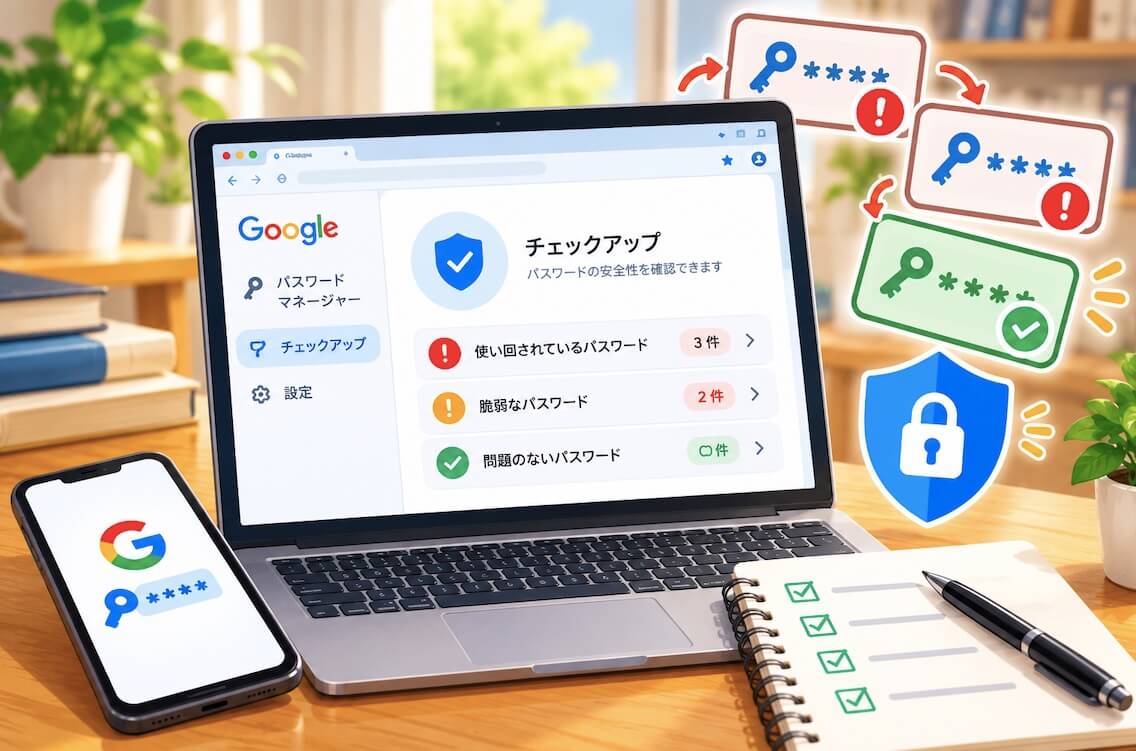
正直に告白すると、私は主要なパスワードを PCのメモ帳に書いて、しかも 同じパスワードをあちこちで使い回して いました。
「まずいなあ」とは思いつつ、何から手をつければいいかわからない。同じような方、多いのではないでしょうか。
今回、Googleの「パスワード チェックアップ」という機能を使って、実際に整理してみました。
この記事では、
- 使い回しをどうやって調べるのか
- 全部直さなくていい「仕分け」の考え方
- 実際にやってみてつまずいたところ
を、仕組みからやさしくまとめます。
📝 使っているのは Androidスマホ + Mac(Chrome)です。Androidの方なら、PCがWindowsでもChromeを使えば同じやり方でできます。
パスワードの使い回し、何がこわい?
使い回しは、家も車も金庫も、同じ鍵で開く状態 です。
| 使い回し | サイトごとに別 | |
|---|---|---|
| たとえると | 1本の鍵で全部開く | ドアごとに別の鍵 |
| 1か所から漏れたら | 全部開けられてしまう | 漏れた1か所だけ |
こわいのは、自分が気をつけていても漏れることがある ところです。昔登録した小さなお店のサイトから情報が漏れると、同じパスワードを試されて、Amazonやメールまで開けられてしまうことがあります。
つまり大事なのは、「大事なサイトだけは、ほかと違う鍵にしておく」 こと。これさえできれば、被害はぐっと小さくなります。
使い回しを調べる方法:パスワード チェックアップ
ChromeやAndroidでパスワードを保存していると、それは Googleの金庫(Google パスワード マネージャー) に入っています。自分では保存した覚えがなくても、意外とたくさん入っているものです。
この金庫には、中身を点検してくれる 「パスワード チェックアップ」 という機能があります。
⚠️ Web版で開くと「漏えい」しか見てくれない
私が最初につまずいたのがここです。
passwords.google.com を開いて「パスワード チェックアップ」を押しても、「不正使用されていません」と出るだけ で、使い回しは教えてくれませんでした。
Web版のチェックアップは「漏えい」だけを調べるもので、使い回しや弱いパスワードまで調べるには、Chromeの中で実行する必要があります。
Chromeの中で調べる手順
- PCのChromeのアドレスバー(URLを入れるところ)に、次を入れてEnter
chrome://password-manager/checkup - 確認のボタン(丸い矢印)を押す
- 結果が表示される
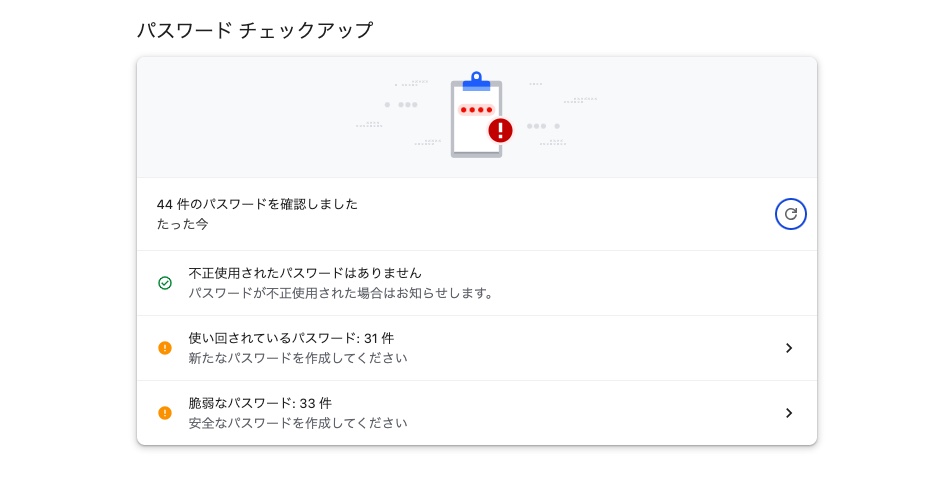
私の結果はこうでした。
| 項目 | 件数 |
|---|---|
| 確認したパスワード | 44件 |
| 不正使用(漏えい) | 0件 |
| 使い回し | 31件 |
| 脆弱(弱い) | 33件 |
漏えいゼロにはひと安心。でも、7割が使い回し……。
💡 「使い回し」と「脆弱」は、ほぼ同じ顔ぶれのことが多いです。短い同じパスワードを使い回していると、両方に引っかかるからです。見た目ほど数は多くありません。
全部直さなくていい!3つに仕分ける
31件と聞くと気が遠くなりますが、全部を新しいパスワードにする必要はありません。
金庫の中には、昔一度だけ登録して、もう使っていないサイトもたくさん混ざっています。そういうものは 「削除」するだけで1件解決 です。
「使い回されているパスワード」の右の「>」を押すとサイトの一覧が出るので、3つに分けてみましょう。
| 色 | 分類 | 例 | どうする? |
|---|---|---|---|
| 🔴 | 大事 | 銀行、カード、メール、カード登録のあるサイト | 今日、新しいパスワードに変える |
| 🟡 | ときどき使う | 買い物、会員サイト、交通系 | 後日のんびり変える |
| ⚪ | もう使ってない | 覚えてない、退会したい | 削除する |
💡 迷ったら「乗っ取られたら、お金やほかの人に被害が出るか?」で考えると分けやすいです。
💳 クレジットカードを登録しているサイトは?
クレジットカードを登録しているサイトは、念のため🔴寄りにして早めに変えましょう(めったに使わないサイトは、カード登録を削除)。
ただし、クレジットカードにはこういう守りがあります。
- サイトに登録したカード番号は、ふつう下4桁しか表示されないので、番号そのものが盗まれることはほぼない
- 新しい住所への配送や高額な買い物では、セキュリティコードや本人確認(3Dセキュア)を求められるサイトも多い
- 不正利用はカード会社が補償してくれる仕組みがある(利用通知をオンにして、身に覚えのない利用はすぐカード会社へ連絡)
まずは「削除」で数を減らす
⚪のものから削除していくと、数が減って気持ちもラクになります。
「これ、どこのサイト?」と思ったら
一覧にはアドレス(例:〇〇.co.jp)だけが出るので、何のサイトかわからないものも出てきます。私もたくさんありました。
- アドレスで検索してみる
- 「お店や病院の予約サービス」「携帯会社の昔の契約者ページ」など、自分では登録した意識がないまま作ったもの も意外と多い
消しても大丈夫?
パスワードマネージャーから削除しても、そのサイトのアカウント自体は残ります。 消えるのは「金庫に入っていたメモ」だけです。
古いサイトに昔のパスワードが残っていても、大事なサイトのパスワードさえ新しくすれば、被害はほぼ広がりません。 なので、使っていないものは気にせず削除してOKです。
大事なものから新しいパスワードに変える
いよいよ🔴の「変更」です。コツはひとつだけ。
👉 パスワードは自分で考えない。Chromeに作ってもらう。
手順
- 一覧の 「パスワードを変更」 ボタンを押す(そのサイトの変更ページが開きます。開かないときは、サイトにログインして設定画面へ)
- 「新しいパスワード」の欄をクリック
- Chromeが 「安全なパスワードを使用」 と提案してくれるので、それを選ぶ
- サイトで保存する
ややこしいパスワードが自動で作られて、そのまま金庫に保存されます。覚える必要はありません。
💡 提案が出ないときは、新しいパスワード欄を 右クリック →「パスワードを提案」 でも出せます。
💡 銀行などは「〇文字まで」「使えない記号がある」とはじかれることがあります。そのときはサイトのルールに合わせて調整しましょう。
「保存しますか?」が出なかったら → 鍵マーク🔑
変更したのに、Chromeの「保存しますか?」が出てこないことがありました。
そんなときは、アドレスバーの右端 を見てください。小さな 鍵マーク🔑 が出ていて、それを押すと保存できます。私はこれを知らなくて、ちょっと焦りました。
「ユーザー名を追加しますか?」と聞かれたら
パスワード変更のページには、IDの欄がないことが多いです。するとChromeが「このパスワードは誰のID?」と聞いてきます。
ここに入れるのは、サイト名ではなく そのサイトにログインするときのID(メールアドレスなど) です。
⚠️メールアドレスではなく 会員番号でログイン することがあります。「ユーザー名を追加しますか?」と聞かれたら、実際にログインに使っているIDを入れましょう。
変更したら、古い行を削除
金庫の中に、同じサイトが「古いパスワード」と「新しいパスワード」の2行になっていることがあります。古い方は削除しておきましょう。
スマホにも自動で反映される
PCのChromeとAndroidスマホが同じGoogleアカウントなら、変更したパスワードはスマホにも自動で同期 されます。
スマホのアプリで「ログインし直してください」と出たら、パスワード欄をタップするとGoogleの金庫から候補が出てきます。
メモ帳のパスワードを、Googleの金庫に引っ越す
チェックアップに出てくるのは、金庫に保存されているパスワードだけ です。メモ帳や手帳に書いているものは、まだ金庫の外にあります。
引っ越しの方法は2つあります。
方法①:一度ログインして「保存」を押す(いちばん簡単)
そのサイトにPCのChromeでログインすると、「パスワードを保存しますか?」と聞かれるので、保存 を押すだけです。出てこないときは、アドレスバーの 鍵マーク🔑 から保存できます。
方法②:手動で追加する
- Chromeのアドレスバーに
chrome://password-managerと入れてEnter - 「追加」 を押す
- サイトのアドレス、ユーザー名(ID)、パスワードを入れて保存
💡 「保存しますか?」がいつまでも出ないサイトは、昔「このサイトは保存しない」を選んだのかもしれません。パスワードマネージャーの 設定 →「不承認のサイト」 に入っていたら、×で外すと聞いてくれるようになります。
引っ越しが終わったら、メモを消す
全部入れ終わったら、メモ帳のパスワードは削除します。
Googleアカウントのパスワードは、金庫に入れておかなくていい?
Googleアカウントのパスワードだけは紙で保管(金庫の鍵は金庫の外に)。
Googleのパスワードは、金庫の外で保管するのがおすすめです。
Googleのパスワードは、この金庫そのものを開ける鍵です。金庫の鍵を金庫の中にしまっても、ログインできなくなったときに取り出せません。
Googleのパスワードだけは、紙に書いて安全な場所に保管 しておきましょう。
つまずいたところQ&A
Q1. ややこしいパスワードにしているのに、Googleが「使い回し」と判定した
A. 金庫に保存されていたのが、別のサイトのパスワードでした。
調べてみると、Googleアカウントの行に、なぜか別のサイトと同じパスワードが保存されていました。本物のGoogleのパスワードとは違ったので、Chromeの記録違い です。この行は削除しました。
目のマーク👁で中身を表示すると、本物かどうか確かめられます。
Q2. パスワードを見ようとしたら、またパスワードを聞かれた
A. それはPC(Mac)のログインパスワードです。
Macを起動したときや、アプリを入れるときに入れているものです。金庫の中身を見るのは大事な操作なので、「本当にこのPCの持ち主ですか?」と確認しています。表示される名前は、PCのユーザー名です。
まとめ:次はパスキーへ
- 使い回しは Chromeの中のチェックアップ で調べる(Web版は漏えいだけ)
- 全部直さなくていい。🔴🟡⚪に仕分ける
- 使っていないサイトは 削除するだけで1件解決
- 大事なサイトは Chromeに強いパスワードを作ってもらう
- 保存の確認が出なければ アドレスバーの鍵マーク🔑
- Googleのパスワードだけは紙で保管
一度に全部やらなくても大丈夫です。私も🔴の大事なところだけ済ませて、🟡は少しずつ進めています。
そして、大事なサイトの守りをもう一段強くするのが 「パスキー」 です。
パスワードを打たずに、スマホの生体認証だけでログインできて、ニセサイトにもだまされにくくなります。
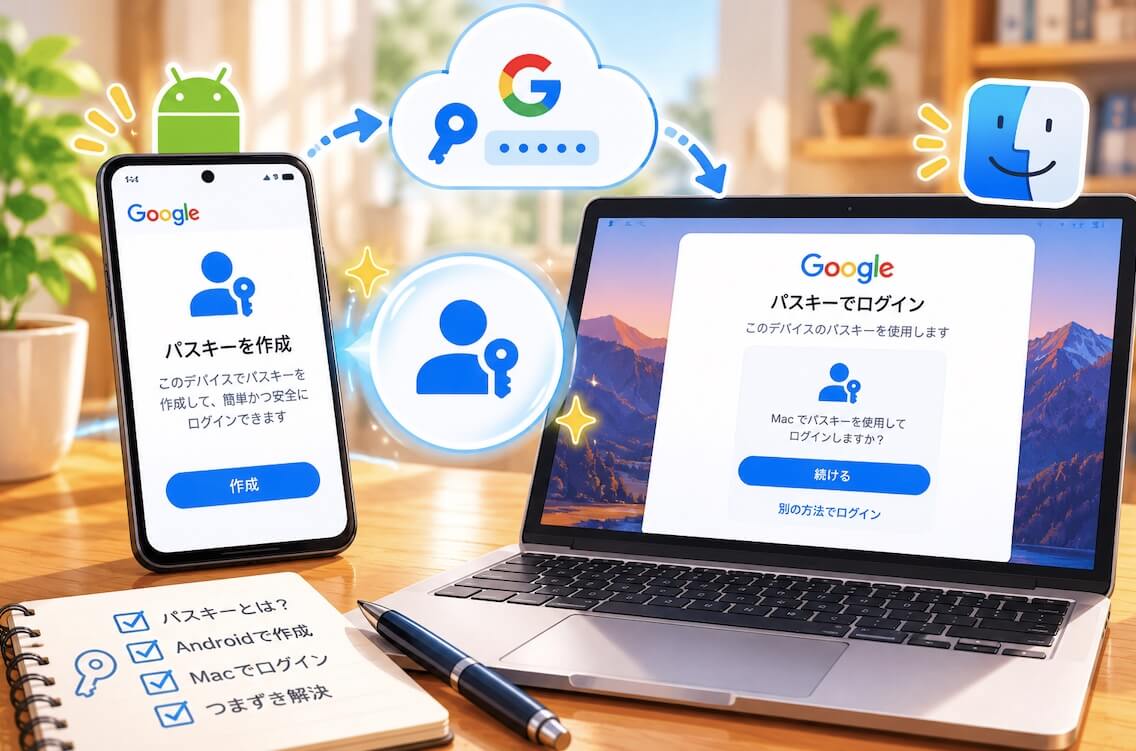 パスキーとは?Androidで作ってMacでログインする方法|Googleパスワードマネージャーのつまずき解決「パスキーにしませんか?」という表示、最近よく見かけませんか? 私も何度か見かけて、一度は試したものの、よくわからない画面で止まってあきらめていました。今回、自…