
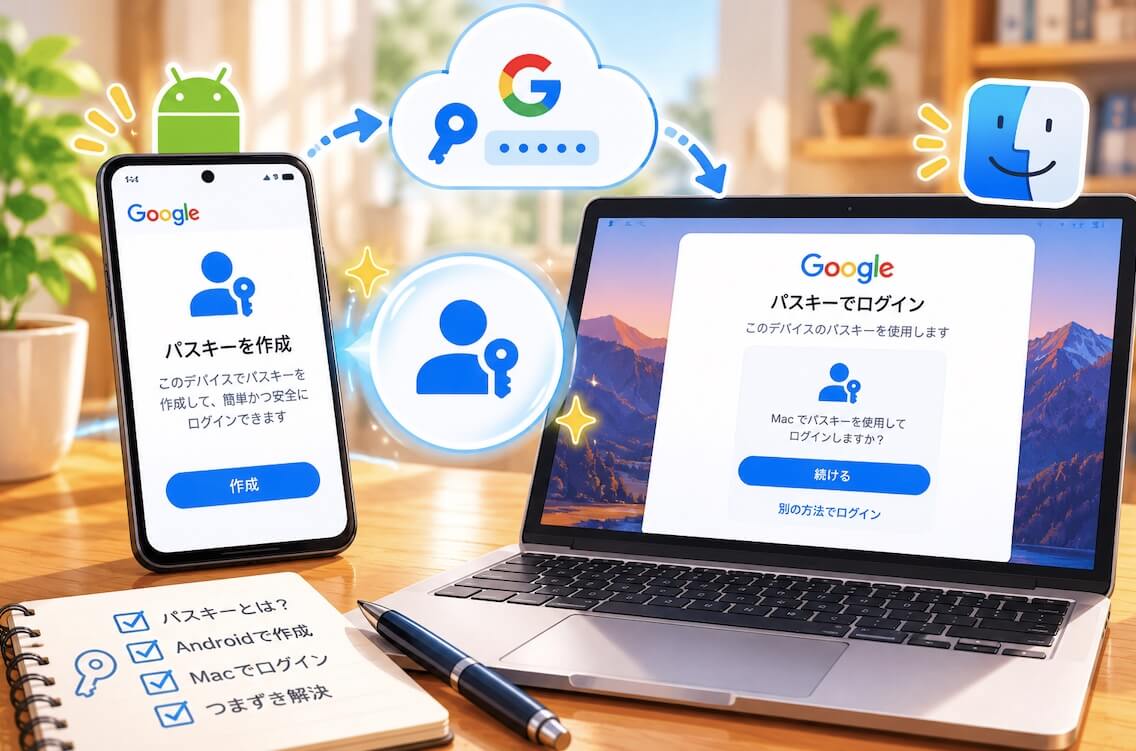
「パスキーにしませんか?」という表示、最近よく見かけませんか?
私も何度か見かけて、一度は試したものの、よくわからない画面で止まってあきらめていました。今回、自分のパスワードを整理したついでに、あらためてパスキーに挑戦してみました。
使っているのは Androidスマホ(Galaxy)と、10年近く前のMac。iPhoneではない、よくある組み合わせです。
この記事では、
- パスキーって結局なに?
- 作ったらPCではどうやってログインするの?
- 私がつまずいたところと、その解決法
を、仕組みからやさしくまとめます。画面のデザインはちょこちょこ変わるので、「なぜそうなるのか」がわかるように書いています。仕組みがわかれば、画面が多少変わっても迷いません。
まず確認:パスワードとパスキーは「どこの金庫」に入る?
パスワードやパスキーをしまう金庫は、ブラウザのものではなく、スマホの会社のものです。ブラウザは、その金庫を出し入れしているだけ。
| Android | iPhone | |
|---|---|---|
| 金庫 | Google パスワード マネージャー | 「パスワード」アプリ(iCloudキーチェーン) |
| 金庫を使うブラウザ | Chrome | Safari |
| PCで使うには | PCでもChromeを使う(Mac・Windowsどちらも同じ) | Macなら Safari。Windowsは少しややこしい |
💡 Androidの人は、PCがMacでもWindowsでも Chromeを使えば同じ金庫につながります。Macで Safari を使うとAppleの金庫に分かれてしまうので、ブラウザはChromeにそろえるのがコツです。
この記事は Android × Mac(Chrome) の組み合わせで実際にやってみた記録です。iPhoneの方は、仕組みは同じですが画面や手順が少し違います。
なお、iPhone × Windows の組み合わせは、Appleの金庫をWindowsで使うために専用ソフト(iCloud for Windows)が必要になるなど、少しややこしくなります。
パスキーとは?パスワードとのちがいを「鍵」でたとえると
ひとことで言うと、パスキーは「スマホが合鍵になる」ログイン方法です。
| パスワード | パスキー | |
|---|---|---|
| たとえると | 暗証番号を覚えて、毎回打ち込む | スマホが合鍵。生体認証やPINで開ける |
| 覚えるもの | パスワードそのもの | なし |
| ログインのとき | 文字を入力する | スマホのロック解除(指紋・顔・PIN)だけ |
| 盗み見・打ち間違い | ある | ない |
パスキーの合鍵は、スマホの中(Androidなら「Googleの金庫」=Google パスワード マネージャー)にしまわれていて、外に出ることはありません。だから、
- 人に盗み見られない
- 使い回しようがない
- 打ち間違えない
という、パスワードの困りごとがまとめてなくなります。
パスワードが残るなら意味ない?パスキーを作る本当の理由
ここで私が最初に思った疑問です。
「パスキーを作っても、パスワードでもログインできるなら、セキュリティ的に意味がないのでは?」
正直に言うと、半分正解です。パスワードが残っている限り、「パスワードで入る入口」も残っています。
📝 パスワードの使い回しを整理した話は、こちらの記事にまとめています。
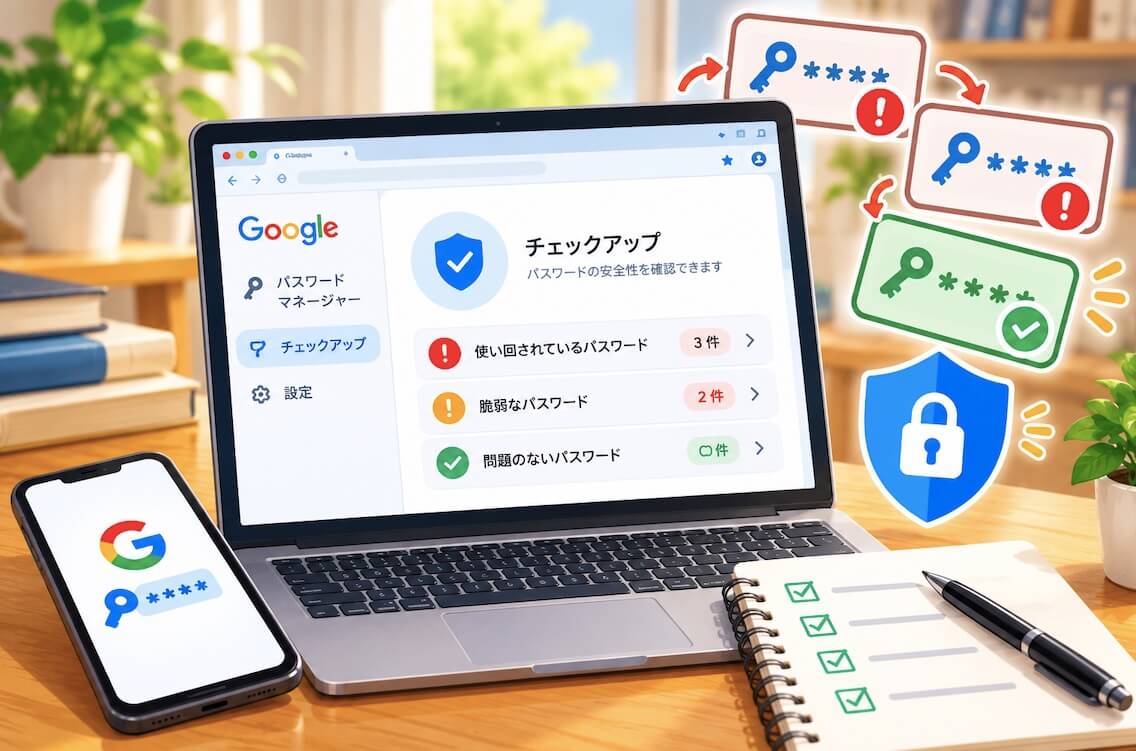 パスワードの使い回しを確認・整理する方法|Googleパスワードマネージャーのチェックアップ正直に告白すると、私は主要なパスワードを PCのメモ帳に書いて、しかも 同じパスワードをあちこちで使い回して いました。 「まずいなあ」とは思いつつ、何から手を…
それでもパスキーを作る意味は、ちゃんとあります。
理由①:ニセサイトにだまされなくなる(これが一番大きい)
よくある被害は、こういう流れです。
- Amazonや銀行を名乗るニセのメールが届く
- リンクを押すと、本物そっくりのログイン画面
- 自分でパスワードを入力してしまう
パスキーの合鍵は、本物のサイトのドアにしか合いません。ニセサイトでは反応しないので、だまされようがないのです。
しかも、パスキーでログインする習慣がつくと、そもそもパスワードを打つ場面がなくなります。打たなければ、盗まれることもありません。
理由②:残った入口も固くしておけばいい
パスワードの入口は、
- 使い回していない強いパスワードにする
- 2段階認証(スマホに届くコード)をオンにする
この2つで、十分に固くできます。
🏠 たとえるなら
玄関に「生体認証の新しいドア」をつけて、古い鍵穴は「頑丈な鍵+チェーン」に替えた状態です。泥棒が一番よく使う手口は「家の人をだまして、自分で鍵を開けさせること」。そこを防げるのが、パスキーの本当の強みです。
作る前に確認:パスキーは「Googleの金庫」に入る
ここ、私がずっとごっちゃになっていたところです。
銀行アプリの「生体認証でログイン」と、パスキーは別物です。
| 銀行アプリの生体認証ログイン | パスキー | |
|---|---|---|
| 鍵のしまい場所 | そのアプリの中 | Googleの金庫 |
| たとえると | 銀行の窓口に預けた専用の鍵 | 自分の金庫に入れた合鍵 |
| 別のスマホ・PCで | 使えない | 同じGoogleアカウントなら使える |
| 機種変更すると | IDとパスワードで入り直し | 引き継がれる |
銀行アプリの生体認証ログインは、最初にIDとパスワードで入ったあと、アプリが自分の中に鍵をしまっているだけ。パスキーとは関係ありません。
⚠️ 銀行アプリは機種変更のときに、最初のIDとパスワードがもう一度必要になります。メモしてある銀行のパスワードは、捨てずに大事に保管しておきましょう。
スマホの画面ロックは設定してありますか?
パスキーは「スマホのロック解除と同じ方法でログインする」仕組みです。指紋・顔・PINなどの画面ロックが設定されていないと作れません。最初に確認しておきましょう。
Androidでパスキーを作る手順(Amazonで実践)
私はAmazonで作ってみました。Amazonはパスキーに対応していて、手順もわかりやすいので練習にぴったりです。
手順
- スマホのChromeでAmazonを開いて、ログインする
- 「アカウントサービス」→「ログインとセキュリティ」を開く
- 「パスキー」の 「設定する」 を押す
- 「パスキーを作成しますか?」と出たら進む
- 保存先を聞かれたら 「Google パスワード マネージャー」 を選ぶ
- 指紋・顔・PINなど、いつものロック解除をする
- 「パスキーが作成されました」で完了
💡 途中でAmazonアプリが開いても大丈夫です。アプリでも同じ金庫に保存されます。
ちゃんと保存されたか確認する方法
Chrome →「⋮」→「設定」→「Google パスワード マネージャー」→ Amazonを検索。
開いてみると、
- 上に パスワード
- 下に パスキー(「ログインに使用するパスキーを作成しました」と表示)
の2つが並んでいます。同じドアに2種類の鍵が入っている状態なので、Amazonが2つあっても正常です。
Macでログインする方法:QRコードをスマホで読むだけ
ここからが、パスキーの一番おもしろいところです。
スマホで指紋を当てると、Macのほうがログインされます。
スマホが「遠くから玄関を開けてあげる鍵」になるイメージです。
手順
- MacのChromeでAmazonのログイン画面を開く
- 「パスキーでサインイン」 を押す
- Macの画面に QRコード が出る
- スマホのカメラでQRコードを読む
- スマホに「パスキーを使用」と出たらタップ
- スマホで指紋(またはPIN)
- Macのほうがログインされたら成功!
MacとスマホのBluetoothを両方オンに
QRコードは「どのPCとつなぐか」の目印です。そのあとの本人確認は、Bluetoothで「本当に近くにいるか」を確かめながら行われます。
離れた場所にいる人がQRコードの写真だけ手に入れても使えないように、という安全のための仕組みです。
- スマホのBluetooth:オン
- Macとの「接続(ペアリング)」:しなくていい
💡 私のMacは古いため、毎回QRコードの流れになりました。新しいPCとChromeなら、最初に「Google パスワード マネージャーのPIN」を決めることで、QRなしでログインできるようになる場合があります。
Google パスワード マネージャーのPINとは?
PINとは「暗証番号」のこと。じつは、いろんなPINがあります。
| 名前 | 何の鍵? | 使える範囲 |
|---|---|---|
| スマホのPIN | スマホの画面ロック | そのスマホだけ |
| Google パスワード マネージャーのPIN | 金庫のパスキー引き出し | 新しいスマホやPCでも共通 |
| キャッシュカードの暗証番号 | 銀行口座 | ATM |
「今の自分はPINがあるの?ないの?」と気になったら、スマホのGoogle パスワード マネージャーで「設定」を開いて、「オンデバイスの暗号化」の説明を見てみてください。
「ロック解除には、画面ロックが使用されています」と書いてあれば、まだPINは作られていない状態です。今はスマホの画面ロックが、パスキーの引き出しの鍵の代わりをしています。
PINは、新しいスマホやPCでパスキーを使おうとしたときに「PINを作成してください」と出てくることがあります。最初から決めておく必要はありません。
Google パスワード マネージャーのPINを決める画面が出たら、紙に書いて、Googleのパスワードと同じ安全な場所に保管してください。
これを忘れると、機種変更したときに「パスキーはロック解除されていません」の画面に、また戻ってきてしまいます。
つまずいたところと解決法(Q&A)
Q1. 「パスキーはロック解除されていません」と出て進めない
A. 前にどこかで作りかけたパスキーの「引き出しの鍵」を、今のスマホが持っていない状態です。
Googleの金庫のうち、パスキーの引き出しだけは、さらに別の鍵で守られています。以前、別のスマホやPCでパスキーを試したことがあると、この表示が出ることがあります。
「パスキーをリセット」を押すと、
| 消えるもの | 消えないもの |
|---|---|
| 金庫に入っていたパスキーだけ | パスワードは全部そのまま |
| 各サイトのアカウント | |
| 銀行アプリの指紋ログイン |
普段パスキーでログインしているサイトがなければ、リセットしても困ることはほぼありません。
Q2. Macで「Bluetoothの使用を許可する必要があります」と出た
A. MacのChromeに、Bluetoothを使っていい許可を出します。
ここで迷いやすいのが、Bluetoothの設定が2か所あることです。
- Bluetooth自体のオン/オフ → 「Bluetooth」の設定画面
- Chromeに使わせる許可 → 「セキュリティとプライバシー」(または「プライバシーとセキュリティ」)の中の「Bluetooth」
許可するのは後者です。Google Chromeにチェックを入れて、Chromeを再起動します。🔒マークで止まったら、Macのログインパスワードを入れてください。
Q3. QRコードを読んだのに「パスキーがありません」と出た(Galaxyの人)
A. スマホが「どの金庫を探せばいいか」を知らない状態です。
Galaxyには、Googleとは別に「Samsung Pass」というサムスンの金庫があります。そのため、スマホ全体の設定で 「どの金庫を使うか」が「なし」 になっていることがあります。
パスキーを作るときはChromeが直接Googleの金庫に入れてくれますが、QRコードを読んだときは、スマホ全体の仕組みが金庫を探しに行きます。そこが「なし」だと、どこも探さずに「パスキーがありません」になってしまうのです。
直し方
「設定」→「一般管理」→「パスワード、パスキー、自動入力」→ 優先サービスを 「Google」 にする
これでアプリの自動入力もGoogleの金庫から出てくるようになり、一石二鳥です。
Q4. パスワードを見ようとしたら、またパスワードを聞かれた
A. それはMacのログインパスワードです。
Macを起動したときや、アプリを入れるときに入れているパスワードです。金庫の中身を見るのは大事な操作なので、「本当にこのMacの持ち主ですか?」と確認しています。
まとめ:Google パスワード マネージャー
- パスキーは 「スマホが合鍵になる」 ログイン方法
- 一番の強みは ニセサイトにだまされないこと
- 銀行アプリの指紋ログインとは 別物
- PCでは QRコードをスマホで読むだけ(Bluetoothは両方オン。新しいPCならQRなしで入れることも)
- Google パスワード マネージャーの PINを決めたら紙に書いておく
- Galaxyの人は 優先サービスを「Google」に
パスキーは、最初の1回さえ越えれば、あとは指紋を当てるだけ。まずは、よく使うサイト1つから試してみてくださいね。