
「あのサイトのパスワード、なんだったっけ?」
ログイン画面の前で手が止まること、ありますよね。
でも大丈夫。Chromeで「パスワードを保存しますか?」に「はい」を押していたなら、Googleがちゃんと預かってくれています。
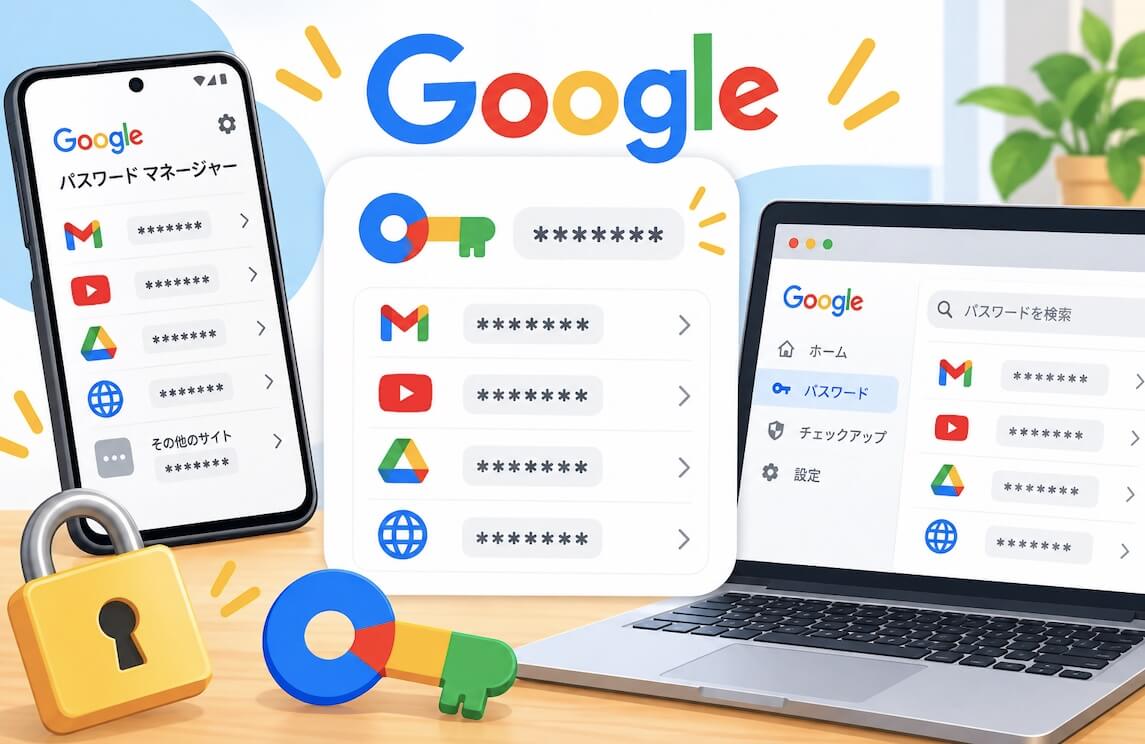
Googleパスワードマネージャーは、言ってみれば「家じゅうの鍵をまとめて預けている金庫」。
この記事では、その金庫の開け方を、パソコン・Android・iPhoneそれぞれでやさしく説明します。
まず結論:保存したパスワードはここで見られる
急いでいる方は、この表だけ見ればOKです。
| 使っているもの | 開き方 |
|---|---|
| パソコン | Chrome右上の「︙」→「パスワードと自動入力」→「Google パスワードマネージャー」 |
| Androidスマホ | Chromeアプリの「︙」→「設定」→「Google パスワードマネージャー」 |
| iPhone | Chromeアプリ右下の「…」→「パスワードマネージャー」 |
| どれでも共通 | passwords.google.com を開く |
💡 いちばん簡単なのは passwords.google.com です。
パソコンでもスマホでも、どのブラウザでも開けます。ブックマークしておくと安心です。
見る前に知っておきたいこと
「Googleに保存」ってどういうこと?
サイトにログインしたとき、Chromeが「パスワードを保存しますか?」と聞いてきたことはありませんか?
そこで「保存」を押すと、パスワードがGoogleアカウントの金庫に入ります。
同じGoogleアカウントでログインしていれば、パソコンで保存したものをスマホで見ることもできます。
見るときは「本人確認」がある
金庫を開けるとき、Googleは「本当にあなたですか?」と確認してきます。
- スマホなら:指紋・顔認証・画面ロックの暗証番号
- パソコンなら:パソコンのログインパスワードや、Googleアカウントのパスワード
ちょっと面倒ですが、これは他の人に勝手に見られないための鍵です。
パソコンで確認する方法
Chromeから開く
- Chromeを開く
- 右上の「︙」(縦の点3つ)をクリック
- 「パスワードと自動入力」→「Google パスワードマネージャー」をクリック
- 保存しているサイトの一覧が出てきます
💡 アドレスバーに chrome://password-manager と入れても同じ画面が開きます。
passwords.google.com から開く
- ブラウザで passwords.google.com を開く
- Googleアカウントでログインする
- 一覧が表示されます
Chrome以外のブラウザ(SafariやEdge)でも開けるのが便利なところです。
パスワードを表示する
- 一覧から見たいサイトをクリック
- 本人確認をする
- パスワードの横にある**「目のマーク」👁**をクリック
「●●●●●」が、ちゃんと文字に変わります。
Androidスマホで確認する方法
Chromeアプリから開く
- Chromeアプリを開く
- 右上の「︙」をタップ
- 「設定」→「Google パスワードマネージャー」をタップ
- 見たいサイトを選んで、本人確認
- 「目のマーク」👁をタップ
設定アプリから開く
Chromeを使わなくても、スマホの「設定」から開けます。
- 「設定」アプリを開く
- 「Google」をタップ
- 「パスワードマネージャー」を探してタップ
⚠️ 設定アプリの中の表示は、スマホの機種によって少しずつ違います。
見つからないときは、設定アプリの上にある検索窓で「パスワード」と入れて探すのが早いです。
ホーム画面にショートカットを置くと便利
パスワードマネージャーの画面の中にある設定(歯車マーク)から、ホーム画面にアイコンを追加できます。
よく見る人は、置いておくと「金庫の入口」がすぐ開けます。
iPhoneで確認する方法(Chromeアプリ)
iPhoneでGoogleに保存したパスワードを見るには、Chromeアプリを使います。
- Chromeアプリを開く
- 右下の「…」をタップ
- 「パスワードマネージャー」をタップ
- 見たいサイトを選んで、Face IDなどで本人確認
⚠️ iPhoneの「パスワード」アプリは、Googleとは別の金庫です。
Safariで保存したパスワードはAppleの金庫(iCloudキーチェーン)、Chromeで保存したものはGoogleの金庫に入っています。
「iPhoneの設定で探しても見つからない!」というときは、たいていこれが原因です。
パスワードが見つからない・表示されないとき
① 別のGoogleアカウントでログインしている
Googleアカウントを2つ以上持っている人は多いです。
保存したときと違うアカウントで開いていないか、右上のアイコン(顔写真や頭文字)で確認しましょう。
② Chromeの同期がオフになっている
パソコンで保存したのにスマホで出てこない…というときは、「同期」がオフになっているかもしれません。
同期は「パソコンとスマホの金庫をつなぐ通路」のようなもの。
Chromeの設定から、Googleアカウントにログインして同期がオンになっているか確認してください。
③ そもそもGoogleに保存していなかった
| 保存したときに使っていたもの | 入っている金庫 |
|---|---|
| Chrome | |
| Safari(iPhone・Mac) | Apple(iCloudキーチェーン) |
| Edge | Microsoft |
「確かに保存したはず」でも、使っていたブラウザが違うことはよくあります。
④ 本人確認がうまくいかない
- 画面ロックを設定していないスマホでは、パスワードを表示できない場合があります
- パソコンでは、パソコン自体のログインパスワードを聞かれることがあります
それでも見られないときは、そのサイトの「パスワードを忘れた方」から新しく作り直すのが確実です。
見つけたら次にやること
パスワードを見て「あれ、これ何年も前のままだ…」「全部同じパスワードだ…」と気づいたら、ちょうど点検のタイミングです。
古い・使い回しのパスワードを点検したい →
パスワードチェックアップで整理する方法
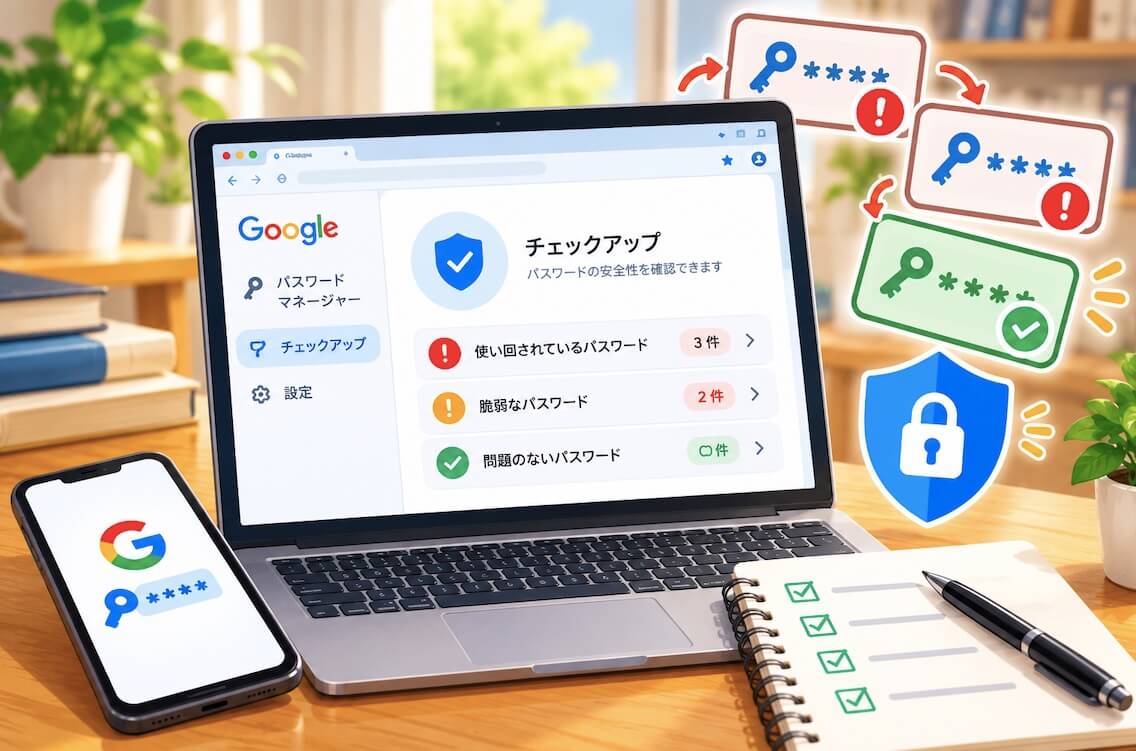 パスワードの使い回しを確認・整理する方法|Googleパスワードマネージャーのチェックアップ正直に告白すると、私は主要なパスワードを PCのメモ帳に書いて、しかも 同じパスワードをあちこちで使い回して いました。 「まずいなあ」とは思いつつ、何から手を…
もう一段安全にしたい →
パスキーなら、だまされても盗まれない
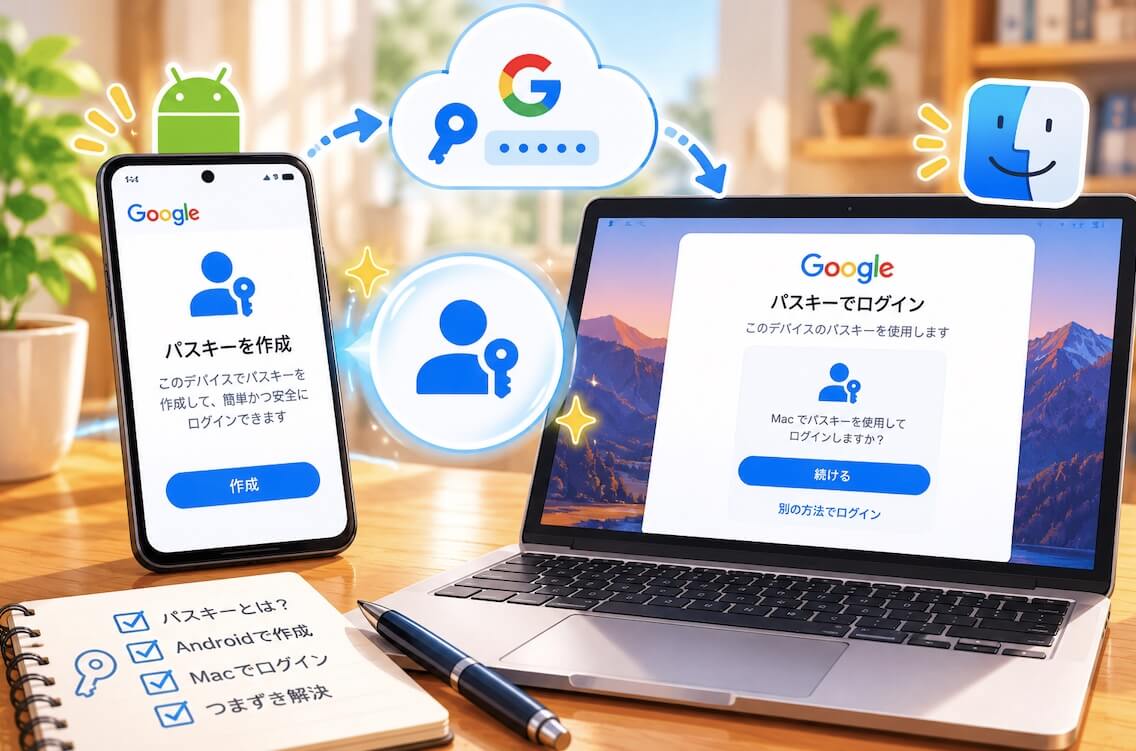 パスキーとは?Androidで作ってMacでログインする方法|Googleパスワードマネージャーのつまずき解決「パスキーにしませんか?」という表示、最近よく見かけませんか? 私も何度か見かけて、一度は試したものの、よくわからない画面で止まってあきらめていました。今回、自…
よくある質問
家族に見られる心配はない?
表示するたびに本人確認があるので、スマホやパソコンにロックをかけていれば勝手に見られることはありません。
逆に言えば、画面ロックを設定していない端末は要注意です。
スマホを替えても見られる?
はい。パスワードはスマホ本体ではなくGoogleアカウントに入っています。
新しいスマホで同じGoogleアカウントにログインすれば、そのまま見られます。
紙のメモ帳に書いておくのとどっちが安全?
紙は、ネットから盗まれる心配がないのが強みです。ただ、なくしたり見られたりすると困ります。
Googleの金庫は本人確認つきで、どこからでも見られるのが強みです。
どちらにしても、Googleアカウント自体のパスワードと2段階認証だけは、しっかり守っておくのが大切です。
まとめ
- Chromeで保存したパスワードは、Googleの金庫に入っている
- passwords.google.com を開けば、どの端末からでも見られる
- 見つからないときは「アカウント違い」「同期オフ」「別のブラウザで保存」を疑う
「パスワードどこ?」と思ったら、まずは passwords.google.com。
これだけ覚えておけば大丈夫です😊