

「WordPressで目次を付けたい」——そう思ったとき、多くの人はまずプラグインを探します。実際、便利なものがたくさんあります。でも、ちょっと待ってください。その目次、プラグインを入れなくても作れます。
今回は、AIに相談してつくった「目次」のお話です。
なぜ自作の目次にしたのか
目次プラグインは、探せばいくらでも見つかります。どれも高機能で、よくできています。でも、実際に使ってみると、こんなことを感じるかもしれません。
- 設定項目が多すぎて、どこをいじればいいのか分からない
- 使わない機能まで、たくさん付いてくる
私が目次に求めていたのは、たった3つだけでした。
- 開閉できること(長い目次で場所を取らないように)
- 見た目がシンプルなこと(記事の邪魔をしないように)
- 軽いこと(余計な機能で重くならないように)
この3つだけあれば十分。それなら、必要な分だけを自分で作ったほうが、かえってすっきりする。そう考えて、AIに相談しながら、自分専用の目次を作ることにしました。
「プラグインを自作するなんて大変そう」と思うかもしれませんが、やりたいことがはっきりしていれば、意外とすんなり形になります。その頼み方や考え方は、別の記事にまとめてあります。
 WordPressプラグインをAIで自作|PHPが書けなくても作れるここまでのカスタマイズで、フォントを変えたり、囲みボックスを作ったり、少しずつ「自分の手で整える」感覚が育ってきたと思います。いよいよ最後は、その集大成。 「自…
この目次がやってくれること(完成イメージ)
この目次は、記事に置いておくだけで、こんなふうに働いてくれます。
- 見出しを自動で拾う
記事の中の見出し(H2)を自分で探し出して、目次を組み立てます。こちらで一覧を手入力する必要はありません。 - クリックで開いたり閉じたり
目次は最初たたまれた状態。「目次」の文字を押すと、するっと開きます。▶マークが、くるっと回って下を向くのが、ちょっとかわいいポイントです。 - 短い記事では、しゃしゃり出ない
見出しが2つに満たない記事では、目次を自動で出しません。「見出し1個だけなのに、大げさな目次が付く」——そんな不格好を、自分で避けてくれます。 - 記事ごとに、切り替えられる
編集画面に専用のスイッチが付いていて、「この記事は目次オフ」「この記事はH3まで細かく出す」を、記事ごとに選べます。
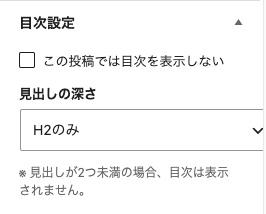
置いておくだけで、気を利かせて働いてくれる目次です。普段は何も考えなくていい。でも、こちらが「こうしたい」と思ったときには、ちゃんと応えてくれる。そんな道具になっています。
仕組みをざっくり(雰囲気だけ)
「自動で目次ができる」と聞くと、なんだか難しそうに思えます。でも、やっていることは、実はとてもシンプルです。3つの動作に分けると、こうなります。
- 探す … 記事の本文から、見出し(H2)をぜんぶ見つけ出す
- 並べる … 見つけた見出しを、上から順にリストにする
- 差し込む … できたリストを、記事のいちばん上に置く
「探して、並べて、差し込む」。たったこれだけです。人間が手でやっていたら面倒な作業を、代わりに黙々とやってくれている——そんなイメージです。
もうひとつ、目次には「押すとその場所へ飛ぶ」しかけがあります。これも、種を明かせば単純です。目次を作るとき、それぞれの見出しにこっそり目印を付けておくのです。そして目次のリンクに「あの目印まで飛んでね」と行き先を教えておく。だからクリックひとつで、読みたい場所へジュンプできるわけです。
なお、「記事ごとにオン・オフを切り替えるスイッチ」。あれはメタボックスというしくみで作っています。編集画面に、本文とは別の「専用の入力欄」を足す機能です。
このメタボックスをはじめ、WordPressの「構造」を自分で作る話は、別の記事でまとめています。
 WordPressカスタム投稿タイプの作り方|タクソノミー・メタボックスもこれまで、テーマの「見た目」を自分で整える方法を、いろいろとお話ししてきました。色、文字の大きさ、囲みのデザイン——壁紙や家具を選ぶような、たのしいカスタマイズ…
仕組みの話は、これくらいで十分です。「へぇ、そんなふうに動いているんだ」——そう思ってもらえたら、もうバッチリです😊
使い方は「入れるだけ」(zip配布)
ここからは、実際にこの目次を使う手順です。とはいえ、やることは「入れるだけ」。3ステップで終わります。
- zipファイルをダウンロードする
下のボタンから、目次プラグインのzipファイルを保存してください。解凍(展開)は不要です。zipのまま使います。 - WordPressにアップロードする
管理画面の「プラグイン → 新規追加 → プラグインのアップロード」を開き、さっきのzipファイルを選びます。 - 「有効化」ボタンを押す
アップロードが終わったら、「有効化」をクリック。これで完了です。
📦 ダウンロード
目次プラグイン my-toc.zip
解凍は不要です。zipのままアップロードして有効化するだけ。見た目(CSS)も入っているので、入れたその瞬間から使えます。
⬇ my-toc.zip をダウンロードたったこれだけで、準備は終わりです。あとはいつもどおり記事を書くだけ。見出し(H2)を2つ以上入れておけば、記事の頭に目次が自動で表示されます。
もっと自分好みにしたい人へ
この目次、そのままでも十分使えますが、「枠の色を変えたい」「もう少し余白がほしい」と思ったら、あとから自由に調整できます。my-toc.css を1か所いじれば、過去に表示した全記事の目次が、いっせいに新しい見た目に変わります。この「大元をひとつ直すだけ」という身軽さこそ、自作プラグインのいちばんおいしいところです。
💡 気になる機能は、意外と自分で作れる
今の時代、「便利な機能は、プラグインを探すだけじゃなく、自分で作るという道もある」——
「こんな機能があったらいいな」と思ったとき。既製品を探す前に、ちょっとだけ「自分で作れないかな?」と考えてみる。その一歩が、きっとあなただけの道具箱を育てていきます😊