
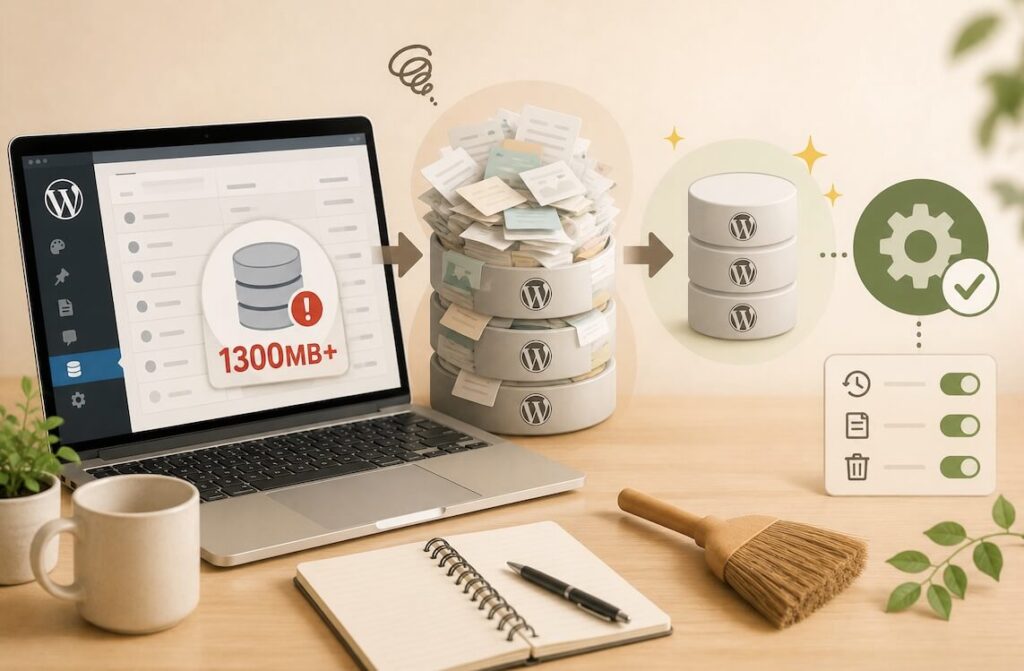
WordPressで記事を書いていると、こまめに「下書き保存」したり「更新」したりしますよね。実はそのたびに、WordPressはその時点の記事をまるごとコピーして、こっそり保存しています。これが「リビジョン」です。
イメージとしては、文章の「やり直し履歴」。ゲームでいう、いつでも前のセーブポイントに戻れるあの機能に近いです。
「昨日の書き方のほうがよかったな…」と思ったとき、リビジョンをたどれば昔のバージョンに戻せる。だから本来は、書き手を守ってくれるとても親切な機能なんです。
自分のリビジョン、どこで見られる?
「じゃあ、私のリビジョンって今いくつあるの?」——気になりますよね。実は、とても簡単に確認できます。
WordPressで記事の編集画面を開くと、右側のサイドバー(「投稿」タブ)に「リビジョン ○」という項目が出ています。この数字が、その記事に溜まっている履歴の数です。
数字の部分をクリックすると、過去のバージョンと今のバージョンを見比べる画面が開きます。「どこをどう直したか」が色つきで表示されるので、眺めるだけでもけっこう面白いですよ。
古い記事ほど、数字が大きくなっているはず。それが、これから設定していく理由そのものです。
便利な機能。でも、ほっとくとどうなる?
ここが今日の本題です。
このリビジョン、保存するたびに1個ずつ増えていきます。しかも、古いものが自動で消える仕組みは、標準ではありません。つまり、放っておくとどんどん溜まり続けるんです。
例えるなら、こういう感じです。
写真を撮るとき、ベストな1枚だけじゃなく、失敗写真も、ぜんぶ押し入れにしまい続ける——何年も続けると押し入れはパンパンになります。
リビジョンもこれと同じ。1記事に10個も20個も履歴が溜まり、それが何百記事分にもなると、データベース(サイトの心臓部)がボツ写真だらけの押し入れ状態になってしまうんです。
【実話】気づいたら私のDB、1300MB超えてました
これ、実は私自身の体験談です。
このブログ、7年ほど運営してきました。その間ずっと記事を書いては直し、書いては直し…を繰り返してきたわけです。リビジョンのことなんて、正直まったく気にしていませんでした。
ところが、サーバーのお引っ越し作業をしていたときのこと。データベースの中身を見て、思わず声が出ました。
1300MB超え。
「え、私のブログってそんなに重かったの!?」と。中身をよく見たら、その大半が溜まりに溜まったリビジョンだったんです。7年分の「やり直し履歴」が、ぜんぶ残っていたわけです。
そこで思い切って、不要なリビジョンをまとめて削除しました。すると——
1300MB超えにまで膨れ上がっていたのが、14MBまで一気にスリムに。
その差、およそ100分の1。数字を見て、自分でもびっくりしました。押し入れを一気に片づけたような、あのスッキリ感です。
そして同時に思ったんです。「これ、溜まる前に手を打っておけば、そもそもこんなことにならなかったのでは…?」と。
【①】これ以上ためない設定をする
まず取りかかりたいのが、「リビジョンを溜めすぎない」設定です。掃除の前に、まず蛇口を締めるイメージですね。押し入れを片づける前に、「これからはボツ写真は3枚までにする」とルールを決める感じです。
WordPressには、「リビジョンは1記事あたり◯個まで」と上限を決められる仕組みがあります。これを設定しておけば、古いものは自動で消えていくので、二度とパンパンにはなりません。
設定は、wp-config.phpというサイトの設定ファイルに、たった1行を書き足すだけです。
書き足すのは、この1行👇
define( 'WP_POST_REVISIONS', 3 );これは「リビジョンは1記事につき3個まで残してね」という意味です。最新から3個だけキープして、それより古いものは自動でお片づけ。数字の「3」はお好みで、5でも10でもOKです。
【書き込む場所と手順】
- FTP、またはサーバーの「ファイルマネージャー」を開く(どちらでもOK)
public_htmlの中にあるwp-config.phpを探す- ファイルを編集モードで開く
- ファイル内の /* That’s all, stop editing! */(=「編集が必要なのはここまで」の意味の行)を探す
- その行より上に、さっきの1行を貼り付ける
- 保存
⚠️ 1つだけ大事な注意
wp-config.phpはサイトの心臓部です。編集する前に、必ずそのファイルをダウンロードして手元にコピーを取っておいてください。 万が一おかしくなっても、元に戻せるお守りになります。
◆方法B:プラグインを使う(ファイル編集がこわい人向け)
「WP Revisions Control」というプラグインが定番です。
インストールして有効化したら、[設定]→[投稿設定]の下のほうに設定欄が出てくるので、そこで残す数を選ぶだけ。管理画面からポチッと設定できて、ファイルは一切触りません。
どちらの方法でも、やっていること(=上限を決める)は全く同じです。ご自分が「これなら安心」と思えるほうを選んでください。
【②】今あるムダをすっきり掃除
さて、①で「これ以上ためない」設定はできました。蛇口は締めました。
でも、すでにパンパンに溜まってしまっている場合はどうすればいいでしょう? 蛇口を締めても、押し入れにボツ写真が山積みなら、それは別で片づける必要がありますよね。ここでは、その過去の溜まり分をお掃除する方法を紹介します。
実は私の場合、この大掃除はサーバーのお引っ越しのときに済ませてしまいました。冒頭でお話しした「1300MB → 14MB」が、まさにこの掃除の成果です。だからこのブログは今、すっきりスリムな状態。このときの引っ越しの様子は、別記事で詳しく書いています👇
 WordPressのサーバー移行をドメインそのままで|AIと進めた手順「サーバーの引っ越し」なんて、私には縁のない言葉やと思っていました。年金暮らしのおばちゃんが、自分のブログのサーバーを別の会社へまるごと引っ越しする——文字にす…
「うちのサイト、何年も放置してるかも…」という方のために、掃除の方法をお伝えしておきます。
過去のリビジョンをまとめて消すなら、phpMyAdmin(ピーエイチピー・マイアドミン)という、データベースを直接操作できる管理ツールを使います。
【おおまかな流れ】はこんな感じ
- サーバーのコントロールパネルから phpMyAdmin を開く
- まずデータベースをバックアップ(エクスポート)する ← 最重要
- 自分のサイトのデータベースを選ぶ
- リビジョンだけを狙って削除する命令(SQL)を実行する
SQLってファイル編集よりさらに1段こわいです😅
※SQLという専門的な命令(データベースを直接いじる方法)、一文字間違えただけで記事が全部消える——なんてこともある、上級者向けの世界です。
ちなみに、私はSQLを「AIに丸投げ」しました😆
なので、過去のリビジョンの一括削除はプラグインを使うことをおすすめします。
リビジョンの一括削除には、「WP-Sweep」というプラグインが定番です。
- 「WP-Sweep」をインストール&有効化
- [ツール]→[Sweep]を開く
- リビジョンの項目にある 「掃除(Sweep)」ボタンをクリック
終わったらWP-Sweepは削除してしまって大丈夫です。
⚠️ 掃除の前には必ずデータベースのバックアップを取ってください。 プラグインを使う場合でも、これだけは「念のため」ではなく「絶対」のお約束です。
👍 まだ運営歴が浅い方や、記事数がそこまで多くない方は、そもそも掃除するほど溜まっていないことも多いんです。まず①の「これ以上ためない設定」だけしておけば十分。②の掃除は「気になったらでOK」くらいの気持ちで大丈夫です。
ちなみに、①を設定したあとに記事を編集・更新すると、そのタイミングで自動的に3個までに削られていきます。「新しく貼り出したルールが、次に押し入れを開けたときから効き始める」——そんなイメージですね。