
お試しでWordPressをさわってみて、テーマを選んだり、記事を書いたり。
「これ、けっこういいかも。このまま続けたい!」
でも、お試しの住所は 〇〇.v2006.coreserver.jp のような長い名前。
せっかくなら自分のドメインで始めたいですよね。
この記事は、コアサーバーでWordPressを30日間無料で試す方法の続きです。まだお試しを始めていない人は、先にそちらからどうぞ。
🌱 お試しのあと、どうする?
- おすすめ:ドメイン同時申込みで始めなおす(初期費用・ドメイン代が無料。記事はコピペで移す)
- 作り込んだサイトをそのまま使いたい:この記事の方法
| 始めなおす | このまま続ける(この記事) | |
|---|---|---|
| お試しで作ったもの | 作り直し(コピペで移す) | そのまま使える |
| サーバーの初期費用 | 0円 | 1,650円 |
| ドメインの初年度 | 実質0円 | 自分で払う(.comなら790円〜) |
| 2年目以降のドメイン | 0円 | 0円(紐付けすれば) |
このまま続ける方が、サーバーの初期費用とドメインの初年度費用のぶん多くかかります(2026年9月時点・バリュードメインのサポートに確認済み)。その代わり、作ったサイトを作り直す手間が省けます。
この記事でわかること
- お試しから本契約に切りかえるときの順番
- 独自ドメインを「永久無料」にするための、期限つきの手続き
- 作ったWordPressを、独自ドメインに引っ越す手順(画像付き)
- 引っ越しのあとに、必ず確認したいこと
まずは全体の流れ
| 順番 | やること | どこで? |
|---|---|---|
| 1 | お試しサーバーを購入(本契約) | バリュードメイン |
| 2 | 独自ドメインを取る | バリュードメイン |
| 3 | ドメインを永久無料として紐付け(1ヶ月以内) | バリュードメイン |
| 4 | ドメインをサーバーに向ける(DNS設定) | バリュードメイン |
| 5 | サーバーにドメインを追加 | コアサーバー |
| 6 | SSL(鍵マーク)を設定 | コアサーバー |
| 7 | 念のためバックアップ | コアサーバー |
| 8 | クローンで引っ越し | コアサーバー |
| 9 | 「インデックスしない」をはずす | WordPress |
| 10 | 元のサイトを片づける | コアサーバー |
前半(1〜4)は「住所を手に入れる」、後半(5〜10)は「引っ越しをする」作業です。
たとえるなら
- サーバー = マンションの部屋
- お試しの住所(〇〇.coreserver.jp) = 仮の部屋番号
- 独自ドメイン = 自分だけの表札つきの住所
仮の部屋で家具(テーマや記事)をそろえたので、新しい表札の部屋に家具ごと引っ越す、というイメージです。
前半:独自ドメインを手に入れる
💡手順1(本契約)と手順2(ドメイン取得)は、どちらを先にしても費用や特典は同じです(サポートに確認済み)。
手順1:お試しサーバーを購入(本契約)する
お試し期間は30日間です。続けるなら、期間内に購入手続きをします。期間が過ぎると、作ったサイトごと消えてしまうので注意してください。
Value Domain にログインすると、「Value Domain One(新しい管理画面)」と「従来の管理画面」のどちらを使うか選べます。この記事では、新しい管理画面「One Panel」で説明します。
左のメニューで「サーバー」→「コアサーバー」→「サーバー管理」の順に開くと、サーバーの一覧が表示されます。

「更新」を押すと、料金の一覧が出ます。初期費用と、選んだ期間の料金がかかります。
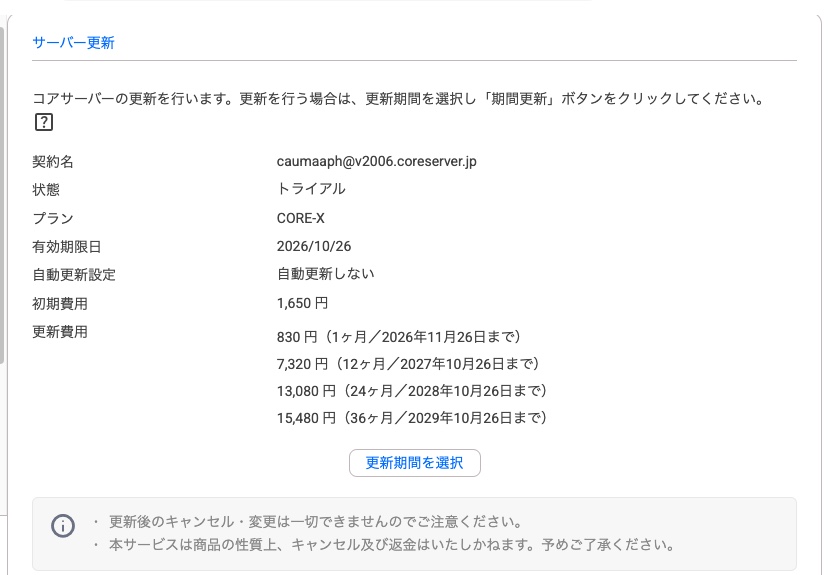
⚠️ 更新後のキャンセル・返金はできません。期間はよく考えて選びましょう。
初回だけ、期間の料金とは別に初期費用(1,650円)がかかります。2回目の更新からはかかりません。
📘 公式マニュアル:アカウントの購入
手順2:独自ドメインを取る
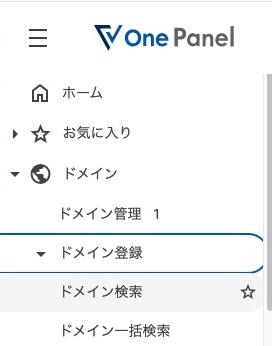
バリュードメインの管理画面(One Panel)の左メニュー「ドメイン登録 → ドメイン検索」から、ほしい名前を探します。
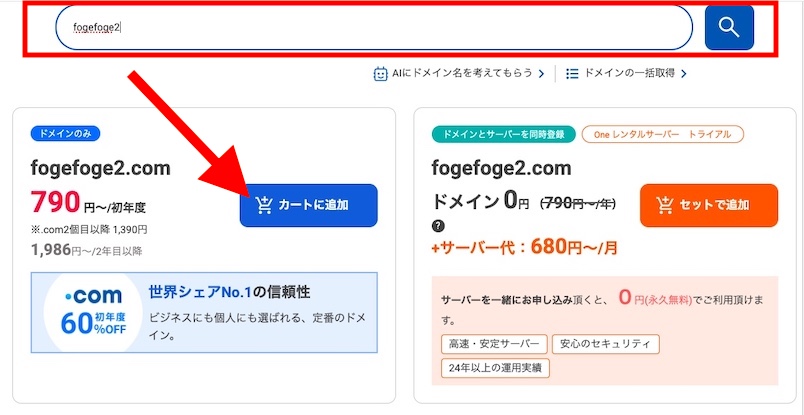
⚠️ 右の枠は「ドメイン0円」と大きく出ていますが、コアサーバーとは別のサーバー(Oneレンタルサーバー)の申込みです。コアサーバーを使っている人は、左の「カートに追加」を選びましょう。
料金の見方はこうです(.com の場合・2026年9月時点)。
| 金額 | |
|---|---|
| 初年度 | 790円〜 |
| 2年目以降 | 1,986円〜/年 → 手順3の紐付けをすれば0円 |
💡 永久無料になるのは .com .net .org .info .biz .jp のどれかです。ほかの種類を選ぶと、毎年の更新料がかかります。
手順3:⚠️ 1ヶ月以内に「永久無料」として紐付ける
ここが一番見落としやすいポイントです。
コアサーバーを購入すると、1サーバーにつき1ドメインの更新料が永久無料になります。ただし、条件があります。
| 条件 | 内容 |
|---|---|
| いつから? | 本契約のあと(お試し期間中は対象外) |
| いつまで? | サーバーの初回購入から1ヶ月以内 |
| あとから変更は? | できない(紐付けたドメインは変えられない) |
| 何が無料に? | 2年目以降の更新料(初年度の取得費用は自分で払う) |
この手続きを忘れると、毎年ドメインの更新料がかかります。本契約をしてドメインを取ったら、その日のうちにやってしまうのがおすすめです。
📘 公式マニュアル:既存ドメインを永久無料対象として紐付け
手順4:ドメインをサーバーに向ける(DNS設定)
取ったドメインに「この住所は、あの建物(サーバー)ですよ」と案内を出す設定です。
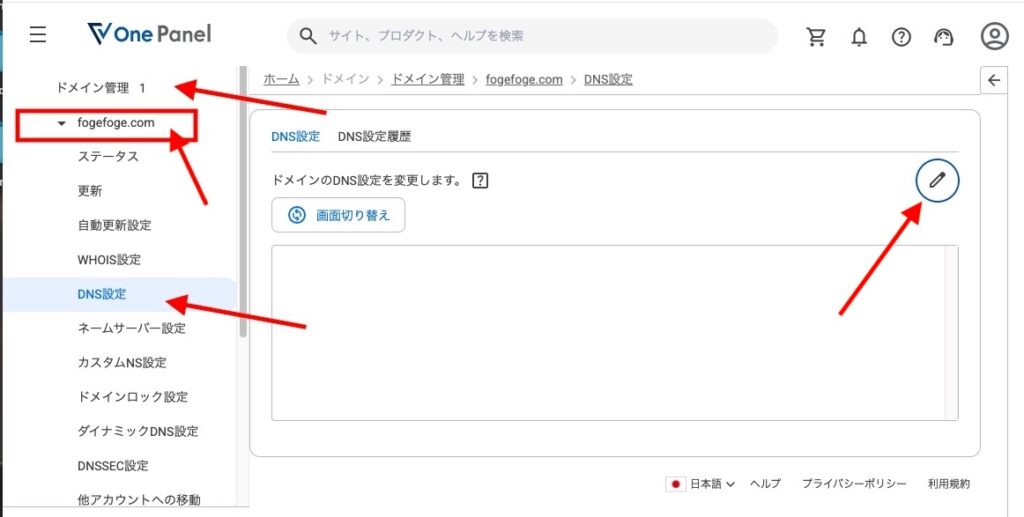
バリュードメインの「ドメイン管理」→ 取ったドメイン →「DNS設定」を開きます。
ドメインを取っただけの状態では、DNS設定は空っぽ。住所はあるのに、どの建物か案内が出ていないので、サイトは開けません。
右上の鉛筆アイコン(編集)を押します。
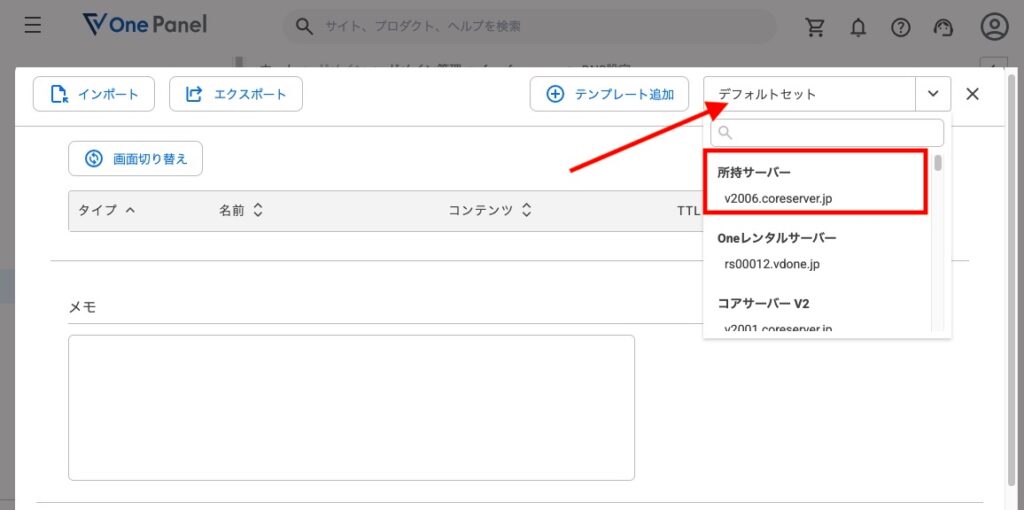
右上の「デフォルトセット」のプルダウンを開くと、「所持サーバー」に自分のコアサーバーが表示されます。
⚠️ 選ぶのは「所持サーバー」の中の、自分のサーバーです。その下の「Oneレンタルサーバー」「コアサーバー V2」は、ほかのサーバーの一覧なので選ばないでください。
選ぶだけで、必要な設定が自動で入ります。
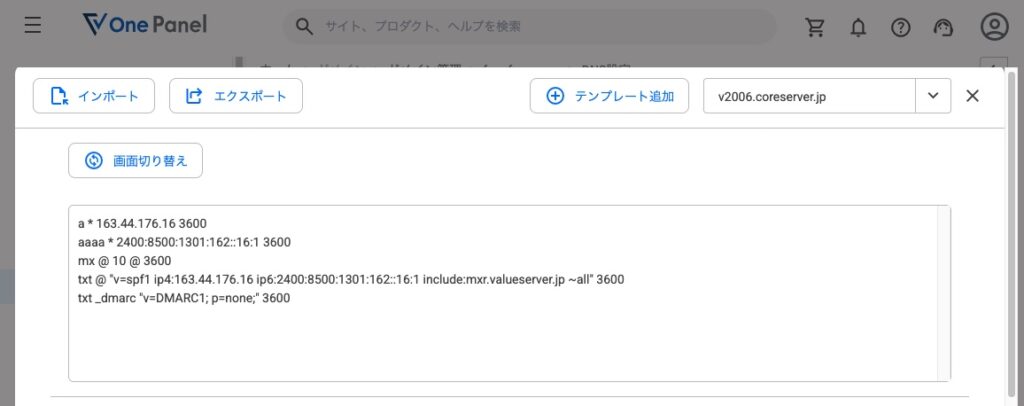
| 行 | 意味 |
|---|---|
a * 163.44.〜 | この住所は、この番地の建物ですよ(いちばん大事な行) |
aaaa * 2400:〜 | 同じ建物の、新しい形式の番地 |
mx @ 10 | メールの配達先 |
txt @ v=spf1 〜 | 「このサーバーから送るメールは本物です」という証明 |
txt _dmarc 〜 | なりすましメール対策(p=none はチェックだけで、何もブロックしないゆるい設定) |
後ろの 3600 は「この案内を1時間覚えておいてね」という数字です。
内容を確認して保存すれば完了。反映まで数分〜数時間かかることがあるので、すぐに開けなくてもあわてなくて大丈夫です。
📗 しくみをもっと知りたい人は
 DNSとは?屋号と建物をつなぐ案内所のしくみを図解【DNS編】前回の【ドメイン編】で、koro-koro.com のような独自ドメインが「ネット上の屋号」だとわかりました。でも、最後にひとつ疑問が残りましたよね。 その屋号…
後半:WordPressを独自ドメインに引っ越す
ここからは、実際の画面で説明します。
(この記事では、テスト用に取っておいた fogefoge.com を使っています)
手順5:コアサーバーにドメインを追加する

コアサーバーのコントロールパネルで、左の「ドメイン」→「ドメイン管理」を開きます。
緑の「+ 新しく追加」を押して、取ったドメインを入力します。
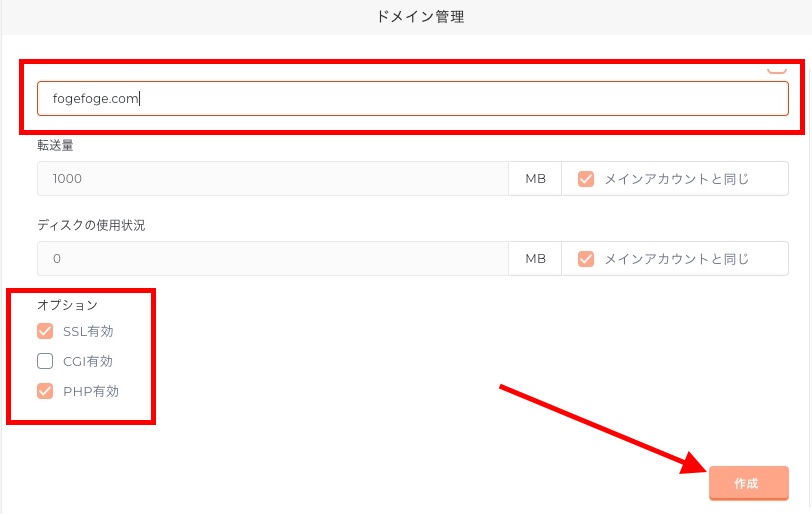
- 転送量・ディスク:「メインアカウントと同じ」のままでOK
- SSL有効・PHP有効:チェックのまま
- CGI有効:WordPressには不要なのでチェックなし
「作成」を押すと、一覧にドメインが増えます。
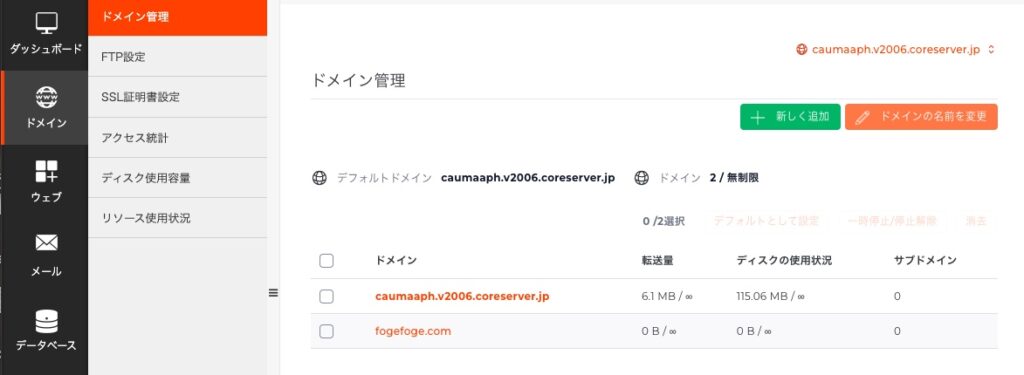
💡 お試し中でも、独自ドメインは追加できました。
ここで見てほしいのが、追加したドメインのディスク使用量が「0 B」になっているところ。
ドメインを追加すると、新しい空っぽの部屋がもう1つできるだけなんです。作ったWordPressは、まだ元の部屋に入ったままです。
この時点で独自ドメインを開くと、コアサーバーの「工事中」の画面が出ます。
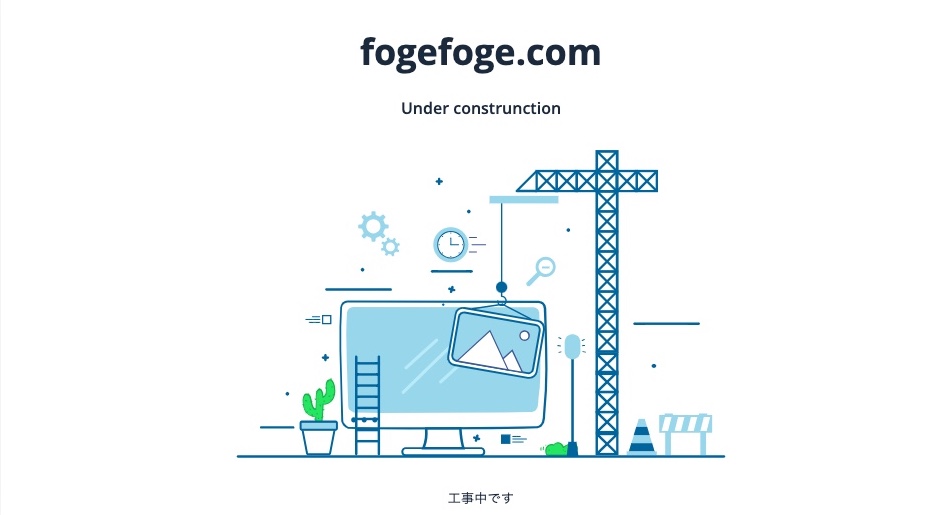
これが出れば、ドメインとサーバーはちゃんとつながっています。
手順6:SSL(鍵マーク)を設定する
引っ越しの前に、新しい住所に鍵を付けておきます。
先にSSLを済ませておくと、手順8でhttpsの住所を選べます。
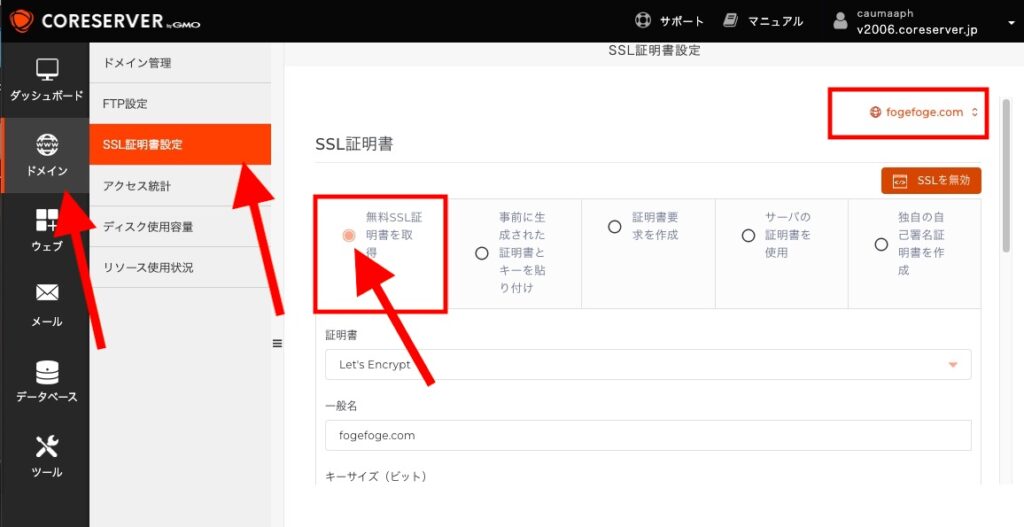
左の「ドメイン」→「SSL証明書設定」を開き、「無料SSL証明書を取得」を選びます。
⚠️ まず右上のドメイン名が、追加したドメインになっているか確認してください。
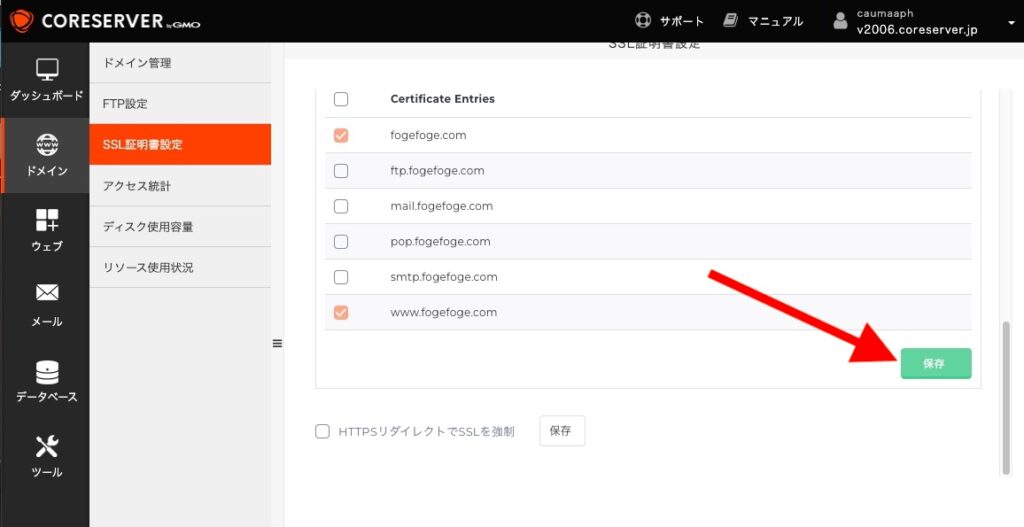
- 下の一覧で、
ドメイン名とwww.ドメイン名にチェックが入っているか確認(ほかはなしでOK) - 緑の「保存」
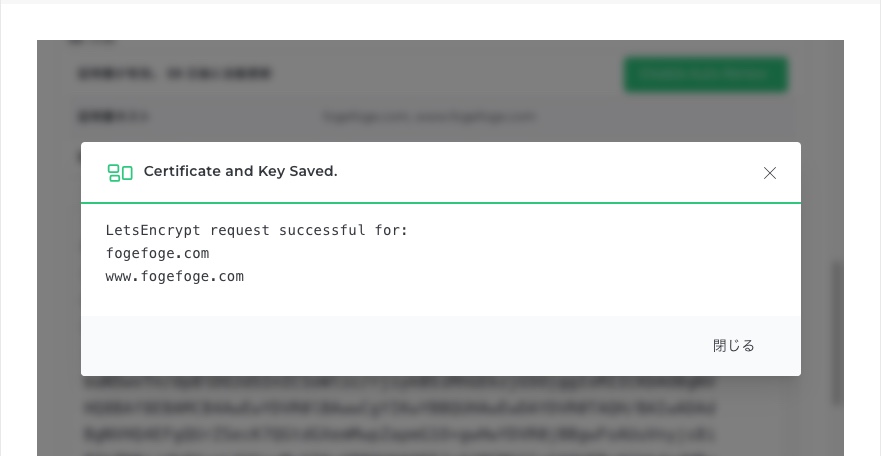
「LetsEncrypt request successful」と英語で出たら成功です。「無料SSLの取得に成功しました」という意味です。確認できたら閉じましょう。
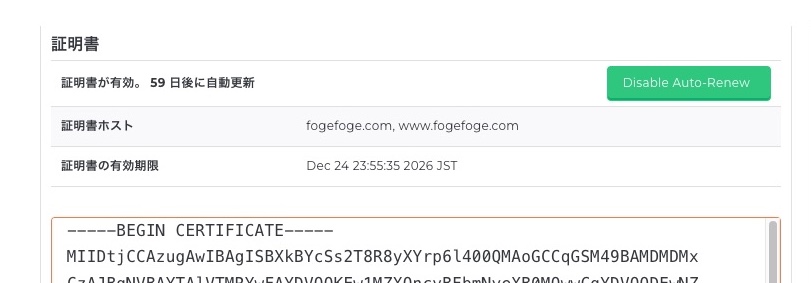
💡 無料SSLは自動で更新されるので、一度設定すれば終わりです。「Disable Auto-Renew」(自動更新をやめる)は押さないようにしましょう。
最後に、下の「HTTPSリダイレクトでSSLを強制」にチェックを入れて、横の白い「保存」を押します。http で来た人を、自動で https に案内してくれる設定です。

💡 保存ボタンが2つ並んでいますが、緑の「保存」は証明書を取得したときに押しているので、ここで押すのは下の白い「保存」だけです。
手順7:念のためバックアップ
引っ越しの前に、今のサイトをバックアップしておきます。
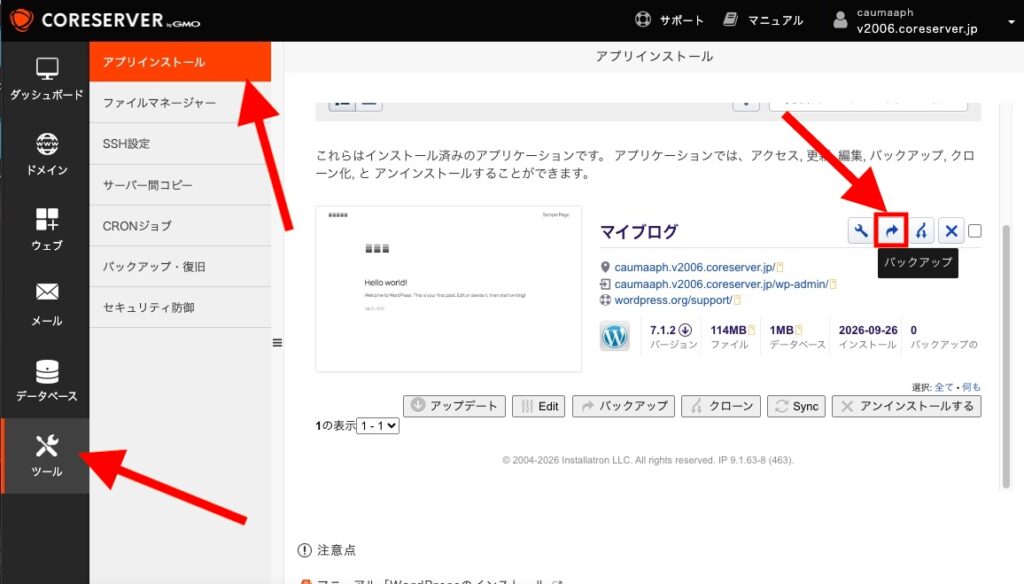
左の「ツール」→「アプリインストール」を開くと、インストール済みのWordPressが表示されます。
サイト名の右に並んだアイコンの、2番目(矢印)がバックアップです。
💡 下に並んだボタンは「チェックを入れたものにまとめて実行する」ボタンです。チェックなしで押すと「このツールは、選択が必要」と出ます。サイト名の横のアイコンを使う方がかんたんです。
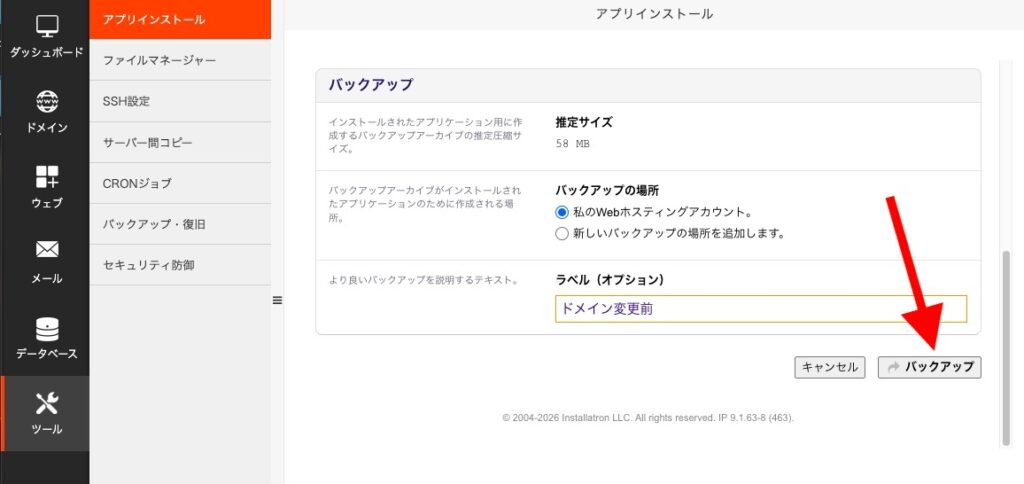
- バックアップの場所:「私のWebホスティングアカウント」のまま
- ラベル:「ドメイン変更前」など、あとでわかる名前
「バックアップ」を押して、一覧の「バックアップ」の数が 0 → 1 になれば完了です。
手順8:クローンで引っ越す
いよいよ引っ越しです。
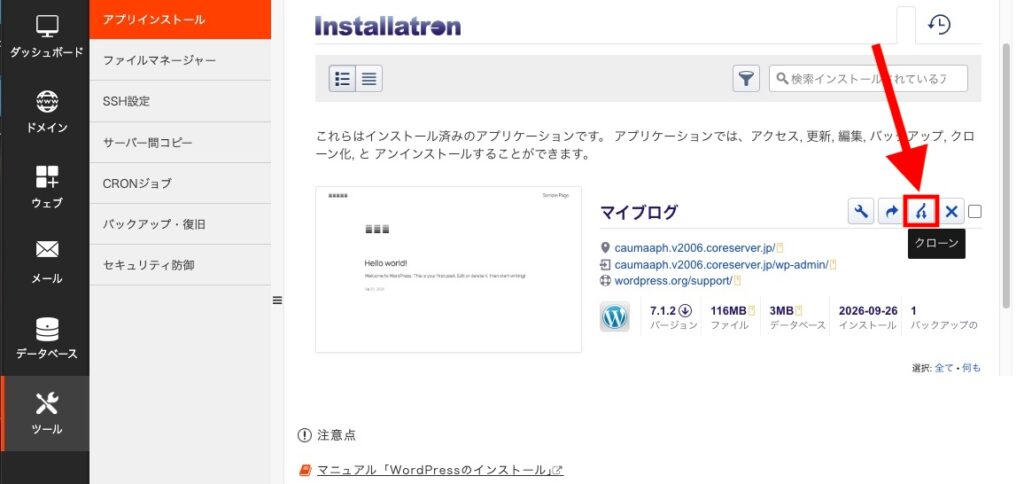
サイト名の右のアイコンの、3番目(分かれ道のマーク)がクローンです。
クローンの画面の「行き先」を、こう設定します。
| 項目 | 設定 |
|---|---|
| ドメイン | https://ドメイン名/(https・wwwなしを選ぶ) |
| ディレクトリ | 空にする(最初に「blog」などが入っていたら消す) |
| Create a Staging site? | チェックなし |
| データベース管理 | 「自動的に〜新しいデータベースを作成」のまま |
| 設定管理 | 「自動的に〜設定のクローンを作成」のまま |
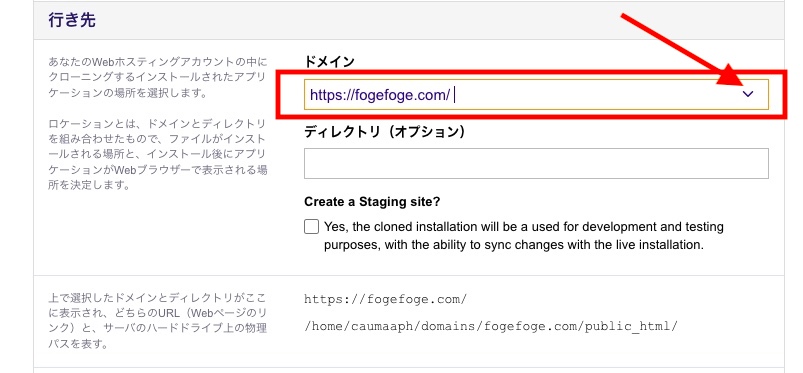
⚠️ ドメインの欄は必ず確認を
最初は http://163.44.〜/~アカウント名/ のような、数字の住所が選ばれていることがあります。右の「∨」を押して、自分のドメインを選び直してください。
ドメインを選ぶと、すぐ下にこう表示されます。
https://ドメイン名/
/home/アカウント名/domains/ドメイン名/public_html/ディレクトリが空なら、サイトのトップ(https://ドメイン名/)にWordPressが入ります。
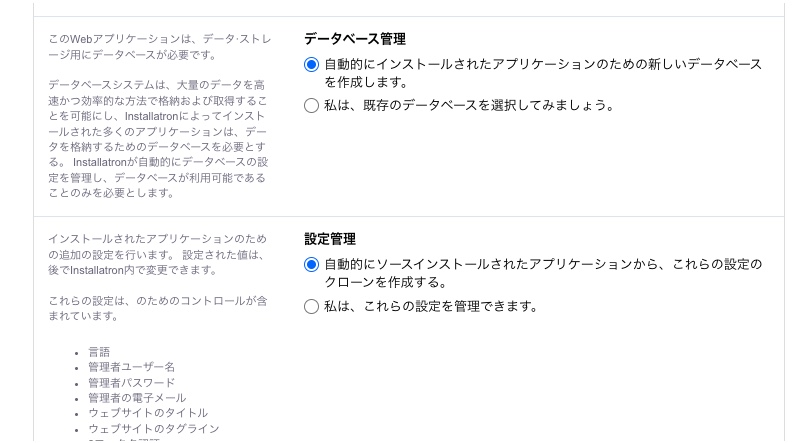

一番下の「クローン」を押すと、一覧に「〇〇 clone」が増えます。
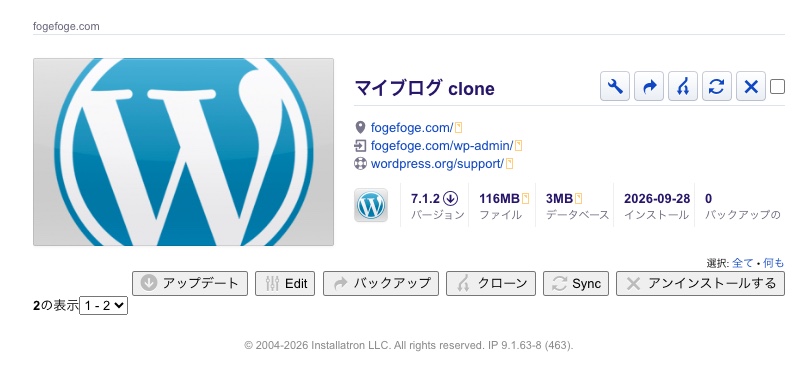
新しい住所でサイトを開いて、記事や画像が表示されれば成功です。
クローンは、ファイルのコピー・データベースの作成に加えて、記事の中の画像のURLまで新しいドメインに書き換えてくれます。プラグインで置き換える作業はいりません。
引っ越し前:https://caumaaph.v2006.coreserver.jp/wp-content/uploads/…
引っ越し後:https://fogefoge.com/wp-content/uploads/…
ログインは https://ドメイン名/wp-admin/ から。ユーザー名とパスワードは、お試しのときと同じです。
手順9:⚠️「インデックスしない」の設定をはずす
クローンは、お試し中の設定もそのまま引き継ぎます。
お試し中に「検索エンジンに出ないようにしておこう」とチェックしていた人は、新しいサイトにもチェックが入ったままです。
WordPressの「設定 → 表示設定」を開いて、
- 「検索エンジンがサイトをインデックスしないようにする」のチェックをはずす
- 「変更を保存」
このままだと、せっかくのサイトが検索に出てきません。
手順10:元のサイトを片づける(または残す)
元の住所(〇〇.coreserver.jp)のサイトは、どちらか選べます。
| 選び方 | こんな人に | やること |
|---|---|---|
| アンインストール | すっきりさせたい人 | 一覧の✕アイコンから削除 |
| テスト用に残す | テーマやプラグインを本番の前に試したい人 | 「インデックスしない」にチェックを入れておく |
同じ内容のサイトが2つ検索に出ると、コピーサイトと見られることがあります。残すなら、元のサイトの方を「インデックスしない」にしておきましょう。
💡 「インデックスしない」は検索エンジンへの「お願い」です。確実に隠したいなら、ベーシック認証(パスワード)をかける方法もあります。
アンインストールする場合は、✕アイコンを押すと確認画面が出ます。
⚠️ 消す前に、URLが元の住所(〇〇.coreserver.jp)になっているか必ず確認を。
ファイルもデータベースも全部消えて、元に戻せません。
まとめ
- お試しで作ったサイトは、本契約のあと独自ドメインにそのまま引っ越せる
- ドメインの永久無料は、本契約から1ヶ月以内に紐付けが必要
- 引っ越しは クローン。画像のURLまで自動で書き換わる
- 引っ越し後はインデックス設定を確認
作り込んだサイトも、手順どおりにやればそのまま引っ越せます。
WordPressが動き出したら、次は初期設定です。こちらの記事もよろしければ参考にしてください😊
 【完全ガイド】WordPressブログの始め方|AIと自分好みのサイトを作る「WordPressはもうオワコン」——そんな声を聞くこともあります。でも、何年も使ってきた私の正直な感想は、「いやいや、こんなに便利な道具、なかなかないよ」で…