
「コアサーバーでWordPressを始めたいけど、申込み画面の項目が多くて手が止まった」
そんな方に向けて、申込みからWordPressの管理画面にログインするまでを、順番に案内します。
実は、いちばん簡単なのは申込み画面でドメインとWordPressを一緒に申し込むやり方です。
入力は1回、あとは本契約とSSLの設定だけ。この記事では、この一番かんたんな道を進みます。
ただし、ドメインの「実質0円」には条件があります。知らずに進むと、使わないドメインにお金を払うことも。
その注意点も、つまずく場所でちゃんと止まってお伝えします。
※本記事はプロモーション(広告)を含みます
※2026年9月時点の画面で説明しています。
まずはコースを選ぼう
コアサーバーでWordPressを始める道は、大きく2つあります。
| コースA | コースB | |
|---|---|---|
| こんな人 | 始めると決めている人・たぶん続ける人 | 試すだけの人 |
| ドメイン | 申込みと同時に取る | 取らない(お試し用の住所で試す) |
| WordPress | 申込み画面のチェックで入る | 自分でインストール |
| 続けたら | お試し期間中の本契約でドメイン代が実質0円 | あらためてコースAで申し込むのがかんたん |
| やめたら | サーバーは0円、ドメイン代は戻らない(自動更新を止めないと、更新料が毎年かかる) | 0円(何も払わずに終わる) |
| 手順 | 5つで完成 | WordPressを自分で入れる手順が増える |
始めると決めている人は、断然コースAがおすすめです。この記事では、コースAの手順を案内します。
🌱 まだ迷っている方・まずは0円で試してみたい方へ
コースBなら、1円も払わずに30日間WordPressを触れます。クレジットカードの登録もいらず、やめるときは何もしなくてOK。ドメインは取らずに、お試し用の住所でWordPressを自分で入れてみる方法を、画面つきで紹介しています。
 コアサーバーの無料お試しでWordPressを30日間試す方法|画像付き【初心者向け】「ブログを始めてみたいけど、お金を払う前に、自分にできるか試したい」そんな方に向けて、コアサーバーの30日間無料お試しで、1円も払わずにWordPressを触っ…
申し込む前に:ドメインとサーバーは「別の契約」
WordPressでブログを始めるには、「ドメイン」と「サーバー」の2つが必要です。家づくりにたとえると、こんな関係になります。
| たとえ | 役割 | |
|---|---|---|
| ドメイン | 住所 | 「example.com」のような、サイトの場所を示す名前 |
| サーバー | 土地 | 記事や画像を置いておく場所 |
| WordPress | 家 | 土地の上に建てる、ブログそのもの |
ここで覚えておきたいのは、住所と土地は、別々に契約するものだということです。
コアサーバーでは、どちらも Value Domain(バリュードメイン)という同じ窓口で申し込めます。申込み画面も1回で済むので、ひとつの契約に見えますよね。でも中身は、「ドメインの契約」と「サーバーの契約」の2本立てになっています。
2本立てなので、こうなります。
- サーバーをやめても、ドメインは残る
- ドメインには、サーバーとは別に「有効期限」と「更新料」がある
この「別々」が、手順1で出てくる「ドメイン実質0円の条件」や「自動更新」の話につながります。いまは「窓口はひとつ、契約は2本」とだけ覚えておけば大丈夫です。
用意するもの
申込みの途中で止まらないように、次の3つを手元に用意しておきましょう。
- メールアドレス:登録の連絡が届きます
- SMSが受け取れる携帯電話:申込みの途中で、確認コードが届きます
- 支払い方法:クレジットカードのほか、コンビニ払いや銀行振込も選べます
手順1:申込み画面でドメインとWordPressを一緒に申し込む
この記事でいちばん大事な手順です。申込みは「申込み内容設定 → ユーザー情報入力 → 支払い方法選択 → 申込み完了」の4つの画面で進みます。Value Domain のユーザー登録も、この流れの中でできるので、先に済ませておく必要はありません。
1-1 プランを選んで申込み画面を開く

申し込む前に、わたしが実際に3か月使ってみた本音もどうぞ。
 コアサーバーの評判とデメリット|エックスサーバーから乗り換え3か月の本音「コアサーバーって安いけど、実際どうなの?」乗り換える前の私が、いちばん知りたかったことです。 私は何年もエックスサーバーでこのブログを運営してきました。そして…
コアサーバーの公式サイトを開くと、料金プランが並んでいます。
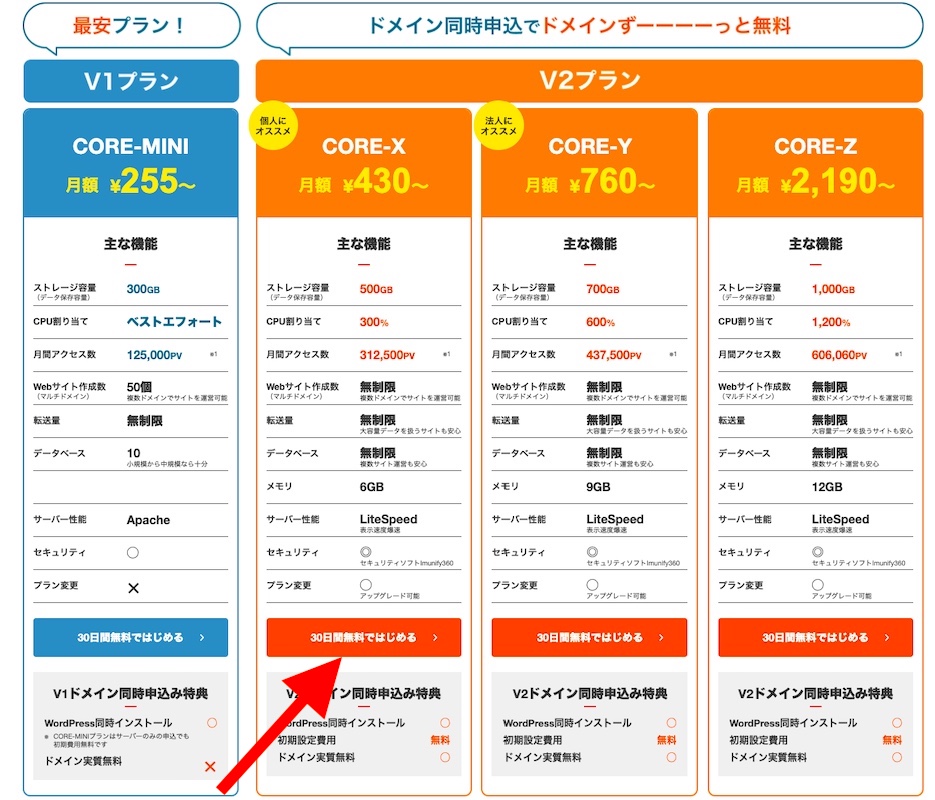
選ぶのは、V2プランの「CORE-X」で大丈夫です。個人ブログなら十分な性能で、筆者もCORE-Xを使っています。
💡 左端の「CORE-MINI」は「最安プラン」と書かれていますが、V1プランです。ドメイン同時申込みの特典はV2プランだけなので、ここは選ばないようにしましょう。
CORE-Xの下にある「30日間無料ではじめる」ボタンから、申込み画面へ進みます。
※「430円〜」は長期契約したときの月額換算です。1年契約だと月あたり500円ほどになります。
1-2 申込み内容を入力する
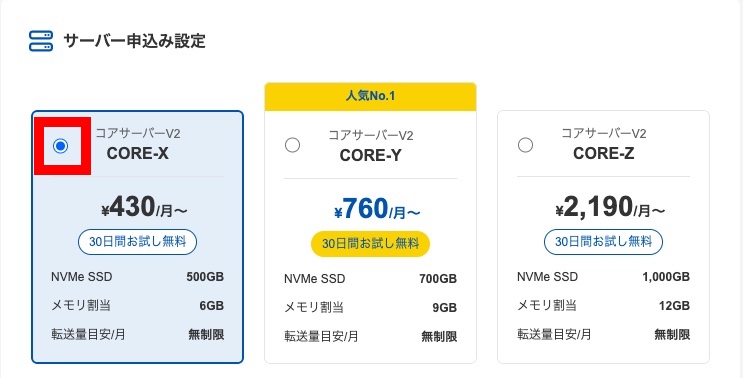
サーバーアカウント名を入力します。これがサーバーの名前になり、ログインのときにも使います。覚えやすい英数字にしましょう。
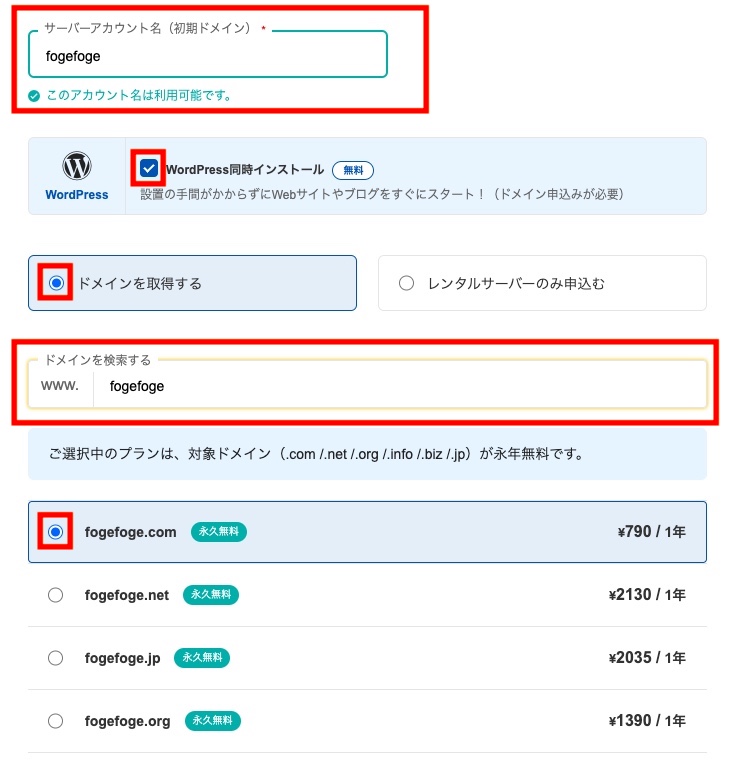
「WordPress同時インストール」にチェックを入れ、その下で「ドメインを取得する」を選びます。
💡 WordPressの同時インストールは、ドメインを一緒に申し込むときだけ選べます。「レンタルサーバーのみ申込む」を選ぶと、チェックできなくなります。
ドメインの検索欄に、希望の文字を入れます。使えるドメインが一覧で出てくるので、ひとつ選びましょう。「永久無料」のマークがついた .com / .net / .org / .info / .biz / .jp から選ぶのがおすすめです。
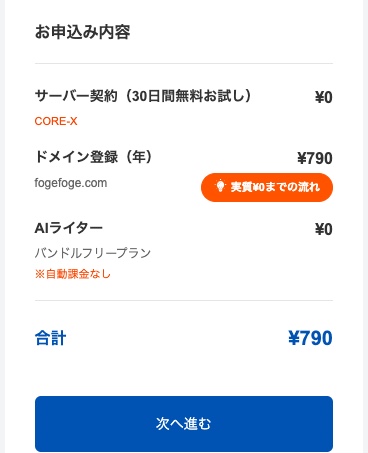
右側の「お申込み内容」を見ると、サーバーは30日間お試しで0円、支払うのはドメイン代だけになっています。
💡 ここだけは知っておいてください
申込み時に支払うのは、ドメイン代だけです(サーバーはお試し期間中0円)。
お試し期間中に本契約すると、そのドメイン代がサーバー代から割引されて「実質0円」になり、2年目以降の更新料もかかりません。
本契約しなかった場合、サーバーは自動で課金されませんが、ドメインの更新費用は毎年かかります。やめるときは、ドメインの自動更新を「しない」にしておきましょう。
ドメイン代が「実質0円」になるまでの流れ
| タイミング | サーバー代 | ドメイン代 |
|---|---|---|
| ① 申込み時 | 0円(30日間お試し) | 790円を支払う |
| ② お試し中に本契約 | 1年分を支払う | 790円分がサーバー代から割引 → 実質0円 |
| ③ 2年目以降 | 1年分を支払う | 0円(更新料も無料) |
※ ②の本契約をしなかった場合、サーバーは自動で課金されることはありませんが、ドメインは自動更新を止めないと、毎年更新料がかかります。
入力できたら「次へ進む」をクリックします。
1-3 ユーザー情報を入力する
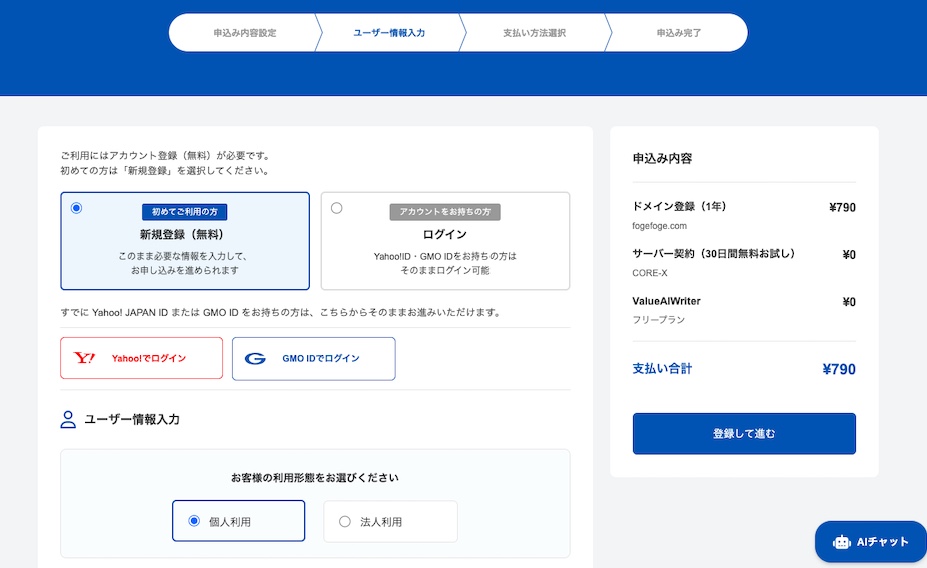
はじめての方は「新規登録」を選び、名前や住所、電話番号などを入力します。
- 「個人利用」を選ぶと、役職や会社名の欄は自動で「無し」「個人」が入ります。会社がなくても大丈夫です。
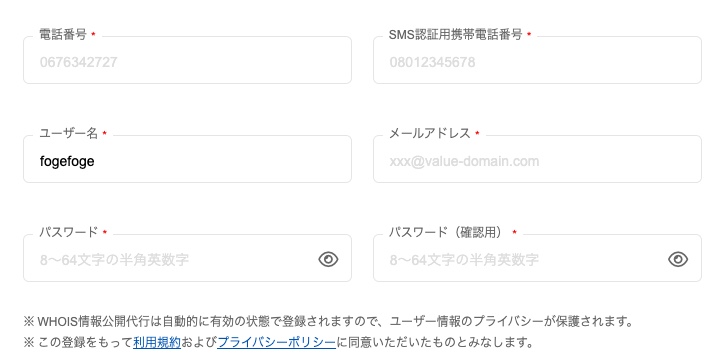
- 「SMS認証用携帯電話番号」は必須です。このあと確認コードが届きます。
- 住所や名前は、ドメインの持ち主情報としてネットに公開されることはありません(WHOIS情報公開代行が自動で有効になります)。
🔰 はじめての人が迷うポイント
WordPressを始めるまでに、ログイン用の名前が3つ出てきます
似ていますが、それぞれ別のものです。
| 名前 | 何に使う? | どこで決める? |
|---|---|---|
| サーバーアカウント名 | サーバーの名前 | 申込み内容の入力 |
| Value Domainのユーザー名 | Value Domainへのログイン | ユーザー情報の入力(この画面) |
| WordPressのユーザー名 | WordPressの管理画面へのログイン | 自動で決まる(手順5で確認) |
💡 この画面の「ユーザー名」には、最初に決めたサーバーアカウント名が自動で入っています。登録後は変更できない可能性が高いので、変えたい場合はここで書き換えておきましょう。
「登録して進む」を押すと、携帯電話にSMSが届きます。6ケタの認証コードを入力して、次へ進みます。
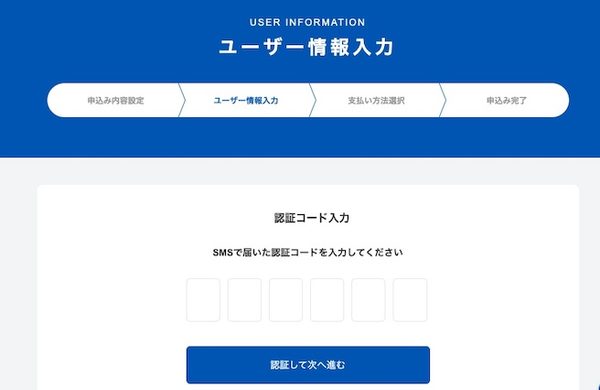
1-4 支払い方法を選ぶ
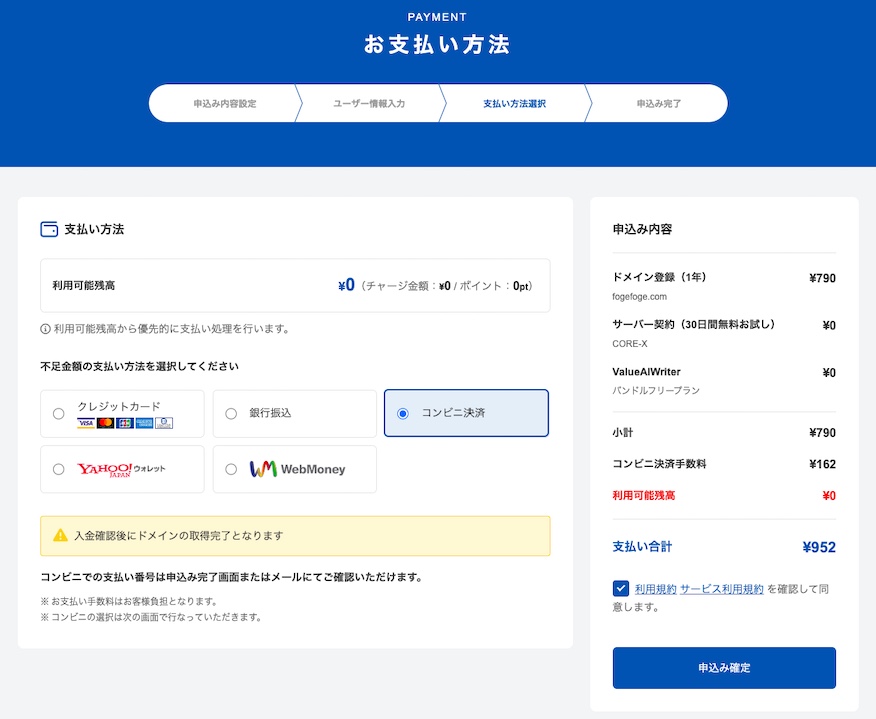
支払い方法は5つから選べます。クレジットカードを使わなくても申し込めます。
| 支払い方法 | 手続きが進むタイミング |
|---|---|
| クレジットカード | 申込みと同時 |
| 銀行振込・コンビニ決済 | 入金が確認されてから |
利用規約に同意のチェックを入れて、「申込み確定」をクリックします。
💡 コンビニ払いのときは
申込み完了画面に出る「お客様番号」と「確認番号」を持って、コンビニで支払います。支払いは基本的に現金のみで、手数料がかかります。入金が確認されるまでドメインやサーバーは使えないので、早く始めたい方はすぐに支払いましょう。
筆者はコンビニ払い(ローソン)にしてみました。支払いから反映まで1時間ほどかかりました。
1-5 申込み完了
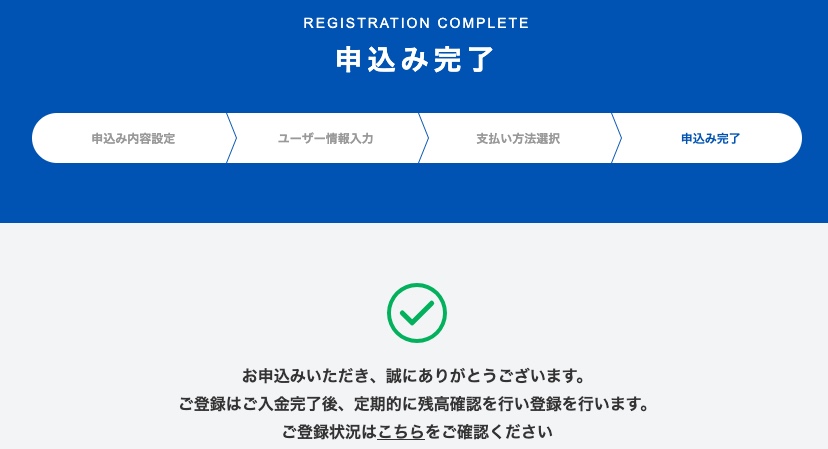
「申込み完了」の画面が出たら、手順1は終わりです。
申込み後に届くメールで、すぐやること
申込みが終わると、数時間のうちにメールが何通も届きます。重要なのはこの2つです。
| やること | 期限 | メール |
|---|---|---|
| メール内のURLをクリックして「ドメイン情報認証」を済ませる | 届いてから約2週間 | 【重要】ドメイン情報認証のお願い |
| サーバーのパスワードが書かれたメールを保存する (FTPやメールの設定で使います。WordPressのパスワードとは別です) | すぐ | CORESERVER.JP NEW SIGNUP |
⚠️ 「onamae.com」から届くメールは詐欺ではありません
ドメインの本人確認のメールで、ルールで決められたものです。期限までにURLをクリックしないと、ホームページが見られなくなります。
手順2:お試し期間中に「本契約」にする
手順1が終わった時点では、サーバーはまだ「お試し」です。お試し期間中に本契約をすると、ドメイン代の「実質0円」と「更新料の永久無料」が有効になります。
2-1 サーバーの一覧を開く
Value Domain にログインすると、「Value Domain One(新しい管理画面)」と「従来の管理画面」のどちらを使うか選べます。この記事では、新しい管理画面「One Panel」で説明します。
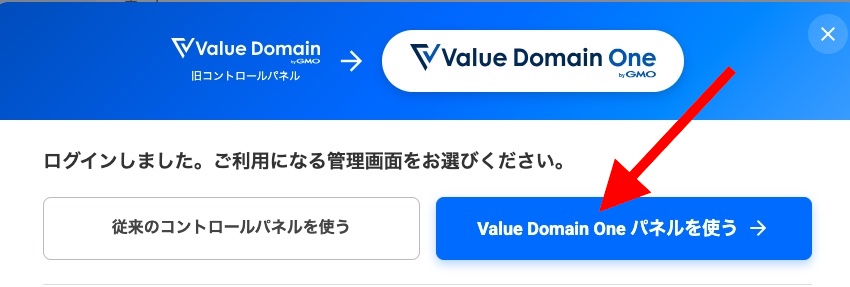
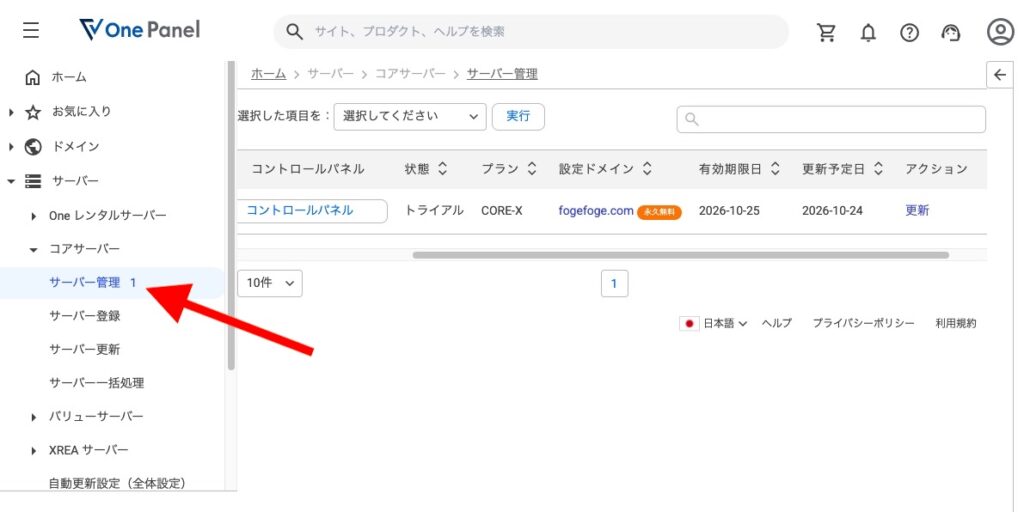
左のメニューで「サーバー」→「コアサーバー」→「サーバー管理」の順に開くと、サーバーの一覧が表示されます。
2-2 一覧の見方
表が横に長いので、右にスクロールすると続きが出てきます。
| 項目 | 意味 |
|---|---|
| 状態「トライアル」 | まだお試し中 |
| 設定ドメイン | サーバーにつながっているドメイン |
| 有効期限日 | お試しの締切(申込みから30日後) |
| アクション「更新」 | 本契約の入口 |
お試し中のサーバーは、「更新」から本契約に進みます。「お試しなのに更新?」と思うかもしれませんが、ここが本契約のボタンです。12ヶ月以上の契約期間を選んで支払えば、本契約の完了です(12ヶ月より短いと、ドメイン代の割引は受けられません)。
※筆者はテストのため本契約していません。購入画面の流れは、公式マニュアル「永久無料ドメインの登録」をご覧ください。
💡 一覧に「更新予定日」が表示されていますが、お試し期間が終わっても自動で課金されることはありません。本契約するかどうかは、自分で決めて大丈夫です。
手順3:ドメインがつながっているか確認する
手順2で開いたサーバーの一覧で、「設定ドメイン」の列に取得したドメインが表示されていれば、ドメインとサーバーはつながっています。確認するだけでOKです。
ドメインの横についている「永久無料」のマークは、このドメインが更新料永久無料の対象だという印です。
コントロールパネルは2つある
ここで覚えておきたいのが、コントロールパネルが2つあることです。
| コントロールパネル | たとえ | できること |
|---|---|---|
| Value Domain(One Panel) | 玄関 | 契約・支払い・ドメインの管理 |
| コアサーバー | 部屋の中 | WordPress・SSL・メールなどの設定 |
ここまでは「玄関」で作業してきました。次の手順4からは、「部屋の中」に入って設定していきます。
コアサーバーのコントロールパネルに入る
サーバーの一覧にある「コントロールパネル」ボタンをクリックします。
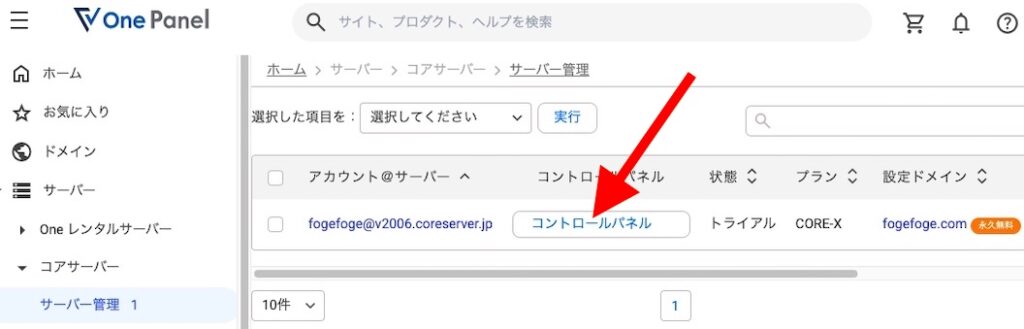
コアサーバーのコントロールパネルが開きます。最初は「データ作成中」と表示されますが、サーバーができたばかりで集計が済んでいないだけなので、心配いりません。
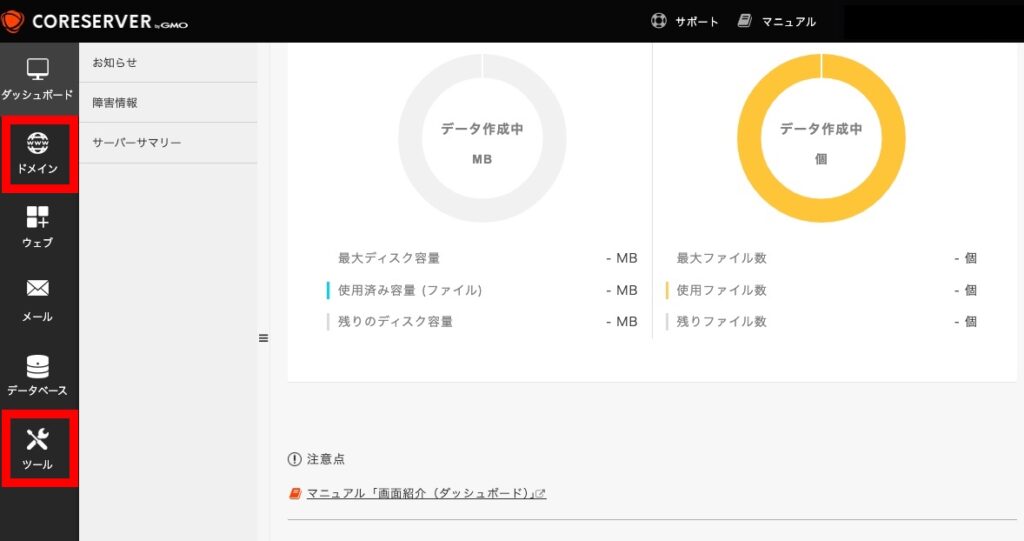
左のメニューには6つの項目が並んでいます。この記事で使うのは、次の2つだけです。
| メニュー | 使う場面 |
|---|---|
| ドメイン | 手順4:SSLの設定 |
| ツール | 手順5:WordPressのログイン情報の確認 |
🚪 コアサーバーのコントロールパネルへの入り方
コアサーバーのコントロールパネルには、登録完了メールに書かれたURLから直接入ることもできます。ただ、入力する情報が多くてちょっと面倒。普段は Value Domain 経由で入るのがおすすめです。Value Domain にログインしておけば、ボタンひとつで入れます。
ややこしいのは、Value Domain の管理画面が今2種類あって、画面が違うこと。どちらから入っても、同じコントロールパネルにたどり着きます。
| 管理画面 | たどり方 |
|---|---|
| One Panel (新しい管理画面) | ログイン →「Value Domain One」を選ぶ → 左メニュー「サーバー」→「コアサーバー」→「サーバー管理」→ 一覧の「コントロールパネル」ボタン |
| 従来の管理画面 | ログイン →「従来の管理画面」を選ぶ → トップの「管理サーバー」→「コアサーバー(数字)」→ アカウント名の下の「新コントロールパネル」 |
※ 申込み完了画面の「コントロールパネルへ」は、従来の管理画面につながります。
※ サーバーを複数持っている場合は、コントロールパネルに入ったら右上のアカウント名を確認してから作業しましょう。
※ 2026年9月時点の画面です。
※ 従来の管理画面は、こちらの記事の「手順2:コアサーバーのコントロールパネル」で確認できます。
手順4:SSLを設定して「https」にする
SSLは、サイトの通信を暗号化するしくみです。設定するとURLが「https://」になり、ブラウザに鍵マークがつきます。コアサーバーでは無料で使えます。
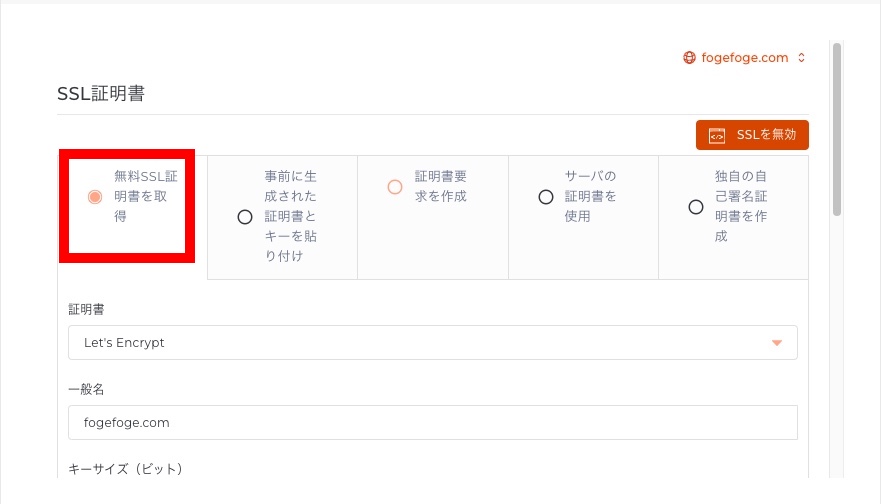
- コアサーバーのコントロールパネルで「ドメイン」→「SSL証明書設定」を開く
- 右上のドメイン名をクリックして、取得したドメインに切り替える(最初は「○○.v2006.coreserver.jp」というお試し用の住所が選ばれています)
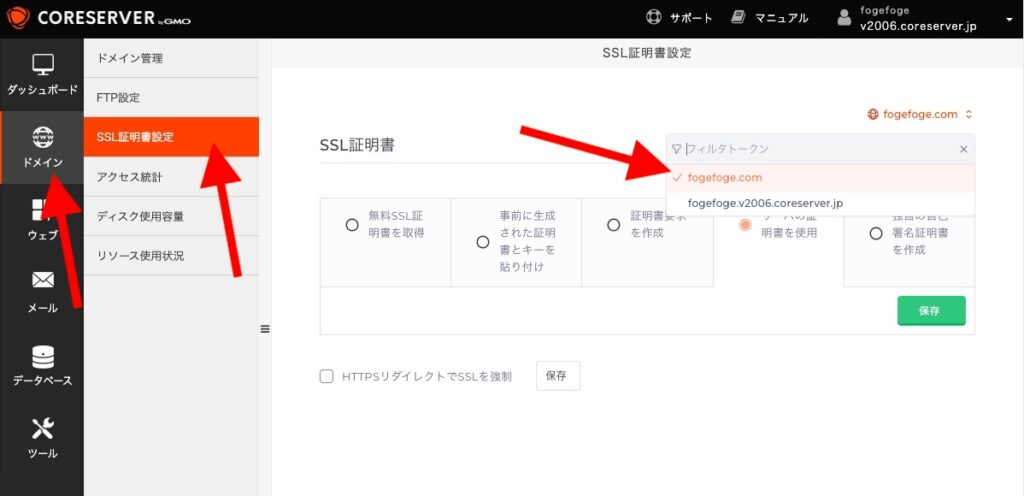
- 「無料SSL証明書を取得」を選ぶ
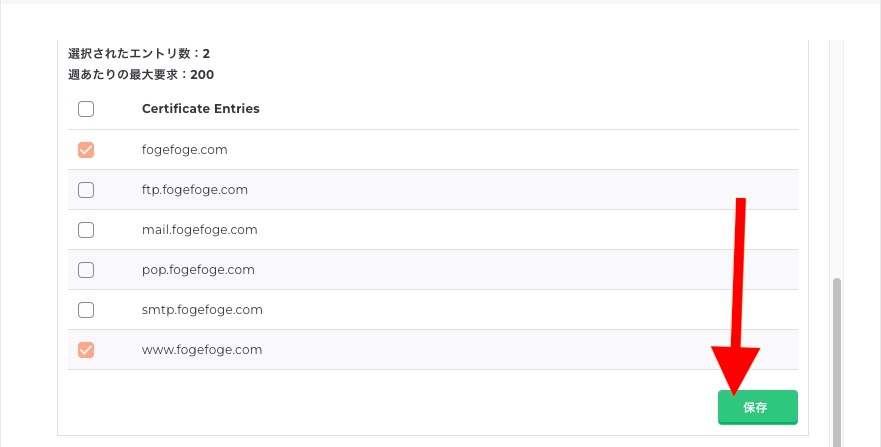
- 設定はそのまま、緑の「保存」をクリック
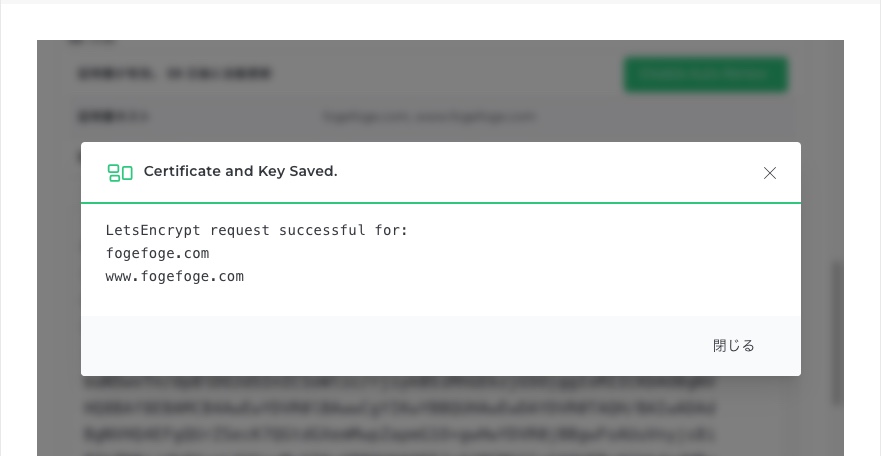
「LetsEncrypt request successful」と英語で出たら成功です。「無料SSLの取得に成功しました」という意味です。確認できたら閉じましょう。
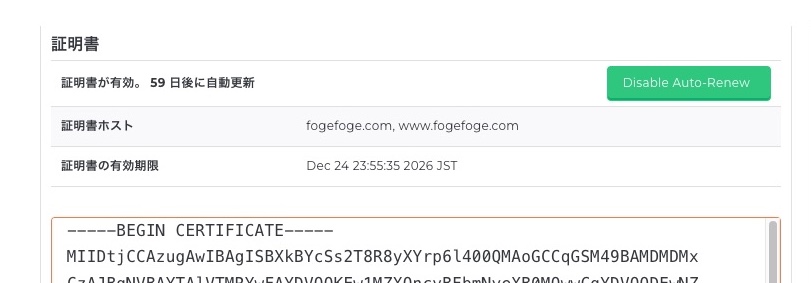
💡 無料SSLは自動で更新されるので、一度設定すれば終わりです。「Disable Auto-Renew」(自動更新をやめる)は押さないようにしましょう。
最後に、ブラウザで https://○○.com を開いて鍵マークが出るのを確認してから、下の「HTTPSリダイレクトでSSLを強制」にチェックを入れて、横の白い「保存」を押します。http で来た人を、自動で https に案内してくれる設定です。

💡 保存ボタンが2つ並んでいますが、緑の「保存」は証明書を取得したときに押しているので、ここで押すのは下の白い「保存」だけです。
手順5:WordPressにログインする
5-1 ログイン情報を確認する
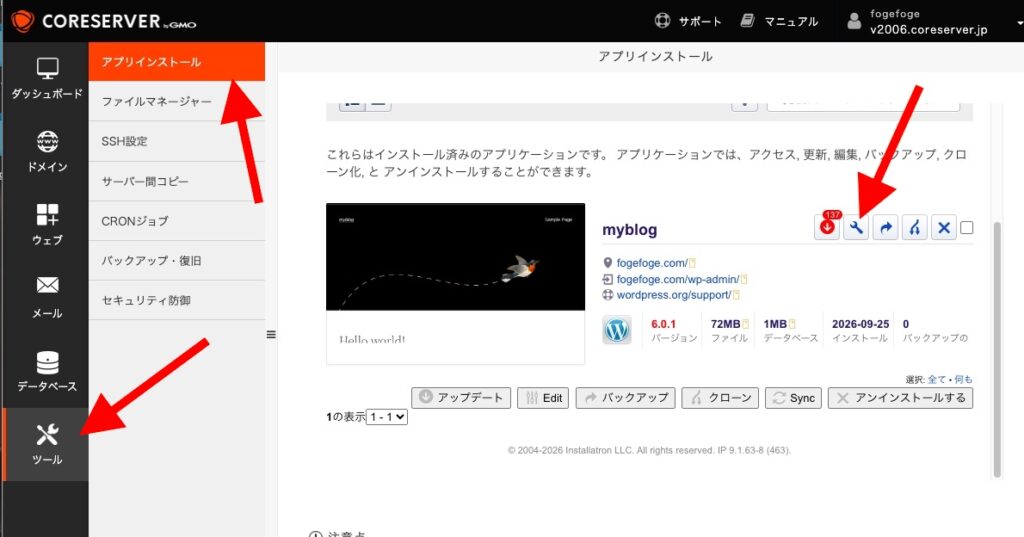
コアサーバーのコントロールパネルで「ツール」→「アプリインストール」を開くと、インストール済みのWordPressが表示されます。右にあるスパナのマークをクリックします。
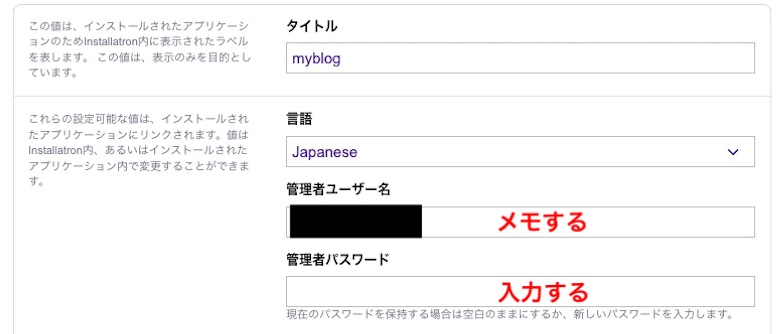
設定の項目がたくさんありますが、触るのは次の2つだけです。
| 項目 | やること |
|---|---|
| 管理者ユーザー名 | メモする(推測されにくいランダムな名前なので、変えずに使うのがおすすめ) |
| 管理者パスワード | 新しく入力する(空白のままだと、パスワードがわからないままです) |
それ以外はそのままで、一番下の「全て保存」をクリックします。
5-2 ログインする
ブラウザで https://○○.com/wp-admin/ を開き、ユーザー名とパスワードを入力してログインします。
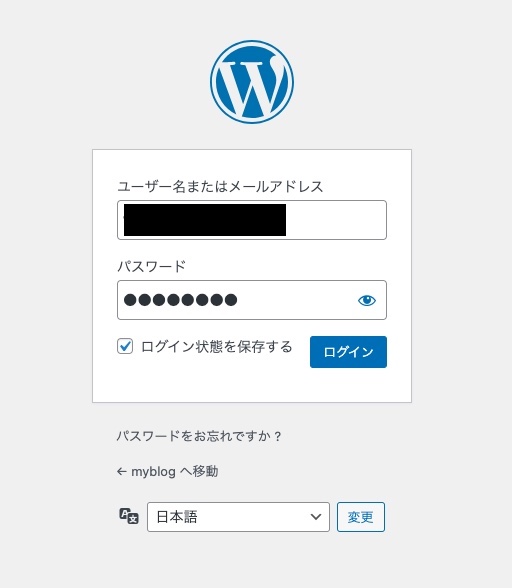
💡 アプリインストールの画面にある管理画面のリンクから入ると、パスワードなしで管理画面が開きます(コントロールパネルにログインしているため)。便利ですが、次からは直接 /wp-admin/ を開くことが多いので、ユーザー名とパスワードは必ずメモしておきましょう。
5-3 ログインしたら、最初にやること4つ
① URLを https に直す
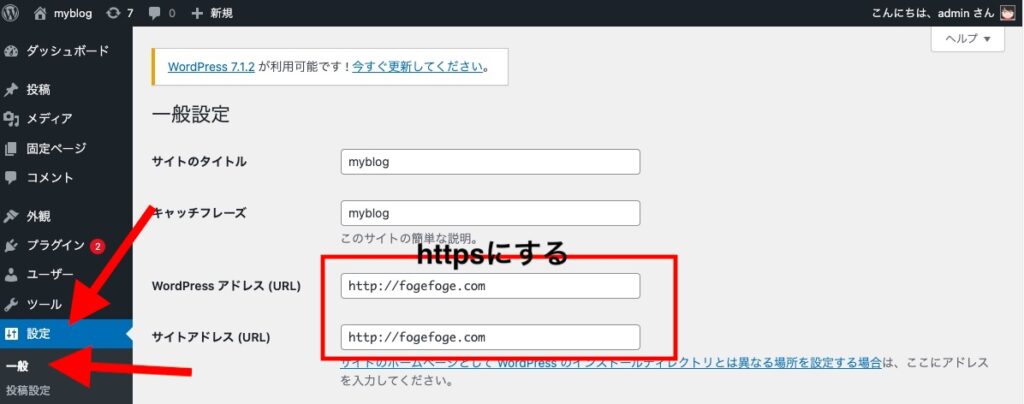
「設定 → 一般」を開くと、「WordPressアドレス」と「サイトアドレス」が http のままになっています。2つとも https:// に書き換えて保存しましょう。保存するといったんログアウトされますが、正常な動きなので、もう一度ログインすれば大丈夫です。
② PHPのバージョンを上げる
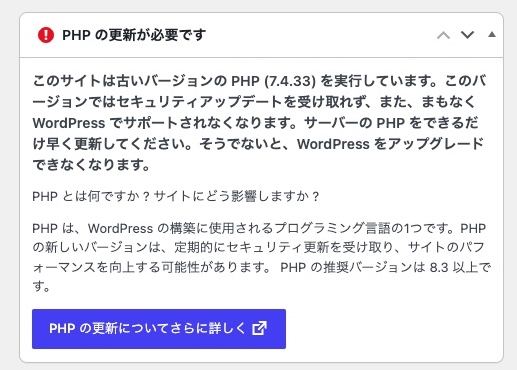
ダッシュボードを下にスクロールすると、「PHP の更新が必要です」という警告が出ています。PHPは、WordPressを動かしている「エンジン」のようなもの。新しく作ったサーバーは古いバージョン(筆者のときは7.4)になっているので、WordPressの推奨する8.3以上に上げておきましょう。
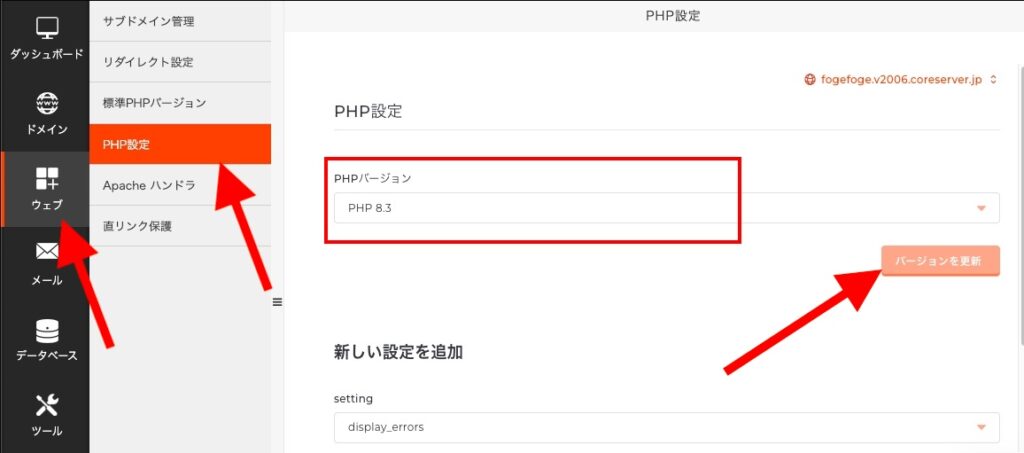
PHPのバージョンは、WordPressではなくコアサーバーのコントロールパネルで変えます。
- コアサーバーのコントロールパネルで「ウェブ」→「PHP設定」を開く
- 右上のドメイン名が、取得したドメインになっているか確認(SSLのときと同じです)
- 「PHPバージョン」で PHP 8.3 を選び、「バージョンを更新」をクリック
WordPressのダッシュボードに戻って、ページを再読み込み(リロード)します。警告が消えていれば完了です。
③ WordPressを最新版にアップデートする
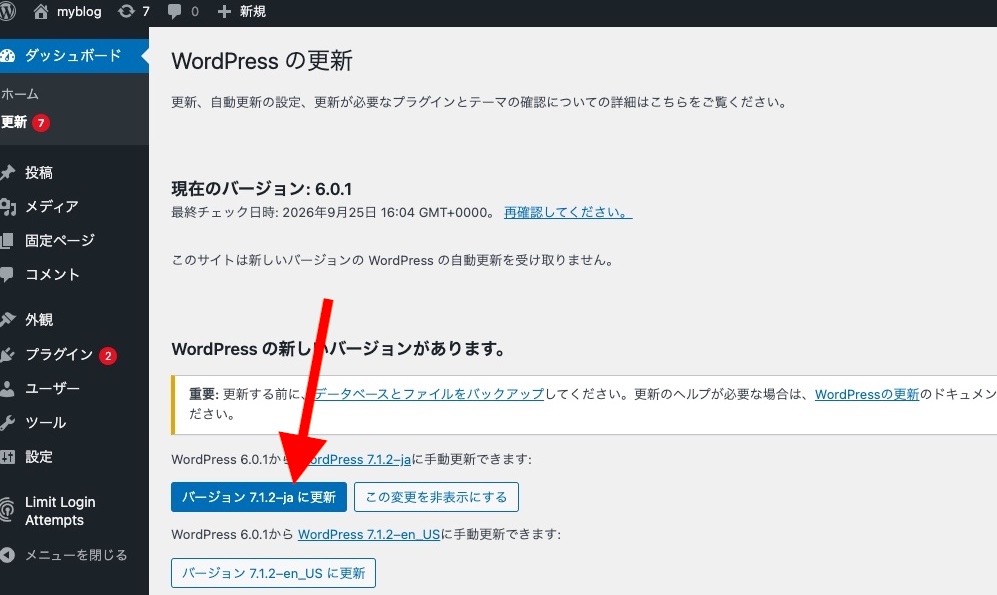
自動で入るWordPressは、最新版ではありません(筆者のときは6.0.1で、最新は7.1.2でした)。左のメニューの「更新」を開き、「バージョン ○○-ja に更新」を押します。下の「en_US」は英語版なので押さないようにしましょう。
💡 「別の更新が現在進行中です」と出たら、15分ほど待ってから開き直してください。コアサーバーの自動更新は夜中(0時〜6時)に動くので、その時間帯は重なることがあります。
④ 表示名とサイト名を変える
右上に「こんにちは、admin さん」と出ています。「ユーザー → プロフィール」でニックネームを決めて、ブログに表示される名前を変えておきましょう。ログイン用のユーザー名とは別物なので、自由に決めて大丈夫です。
サイト名とキャッチフレーズも「myblog」になっているので、「設定 → 一般」で自分のブログ名に変えましょう。
これで、あなたのWordPressブログの完成です🎉
まとめ
| 手順 | やること |
|---|---|
| 手順1 | 申込み画面で、ドメインとWordPressを一緒に申し込む |
| 手順2 | お試し期間中に、「更新」から12ヶ月以上で本契約する |
| 手順3 | ドメインがつながっているか確認する |
| 手順4 | 無料SSLを設定して https にする |
| 手順5 | ログインして、URLの https化・PHPとWordPressのアップデート・表示名の変更 |
覚えておきたいのは、「窓口はひとつ、契約は2本」と「コントロールパネルは玄関と部屋の2つ」。この2つさえ押さえておけば、迷いません。
WordPressが動き出したら、次は初期設定です。こちらの記事もよろしければ参考にしてください😊
 【完全ガイド】WordPressブログの始め方|AIと自分好みのサイトを作る「WordPressはもうオワコン」——そんな声を聞くこともあります。でも、何年も使ってきた私の正直な感想は、「いやいや、こんなに便利な道具、なかなかないよ」で…