「ブログを始めてみたいけど、お金を払う前に、自分にできるか試したい」
そんな方に向けて、コアサーバーの30日間無料お試しで、1円も払わずにWordPressを触ってみる方法を案内します。
クレジットカードの登録もいりません。やめたくなったら、何もしなくてOK。
筆者が実際にお試し登録からWordPressのログインまでやってみて、つまずいたところも正直にお伝えします。
※本記事はプロモーション(広告)を含みます
※2026年9月時点の画面で説明しています。
0円でどこまで試せる?
| 項目 | お試しでは |
|---|---|
| 期間 | 30日間 |
| 費用 | 0円(クレジットカードの登録も不要) |
| 住所(ドメイン) | お試し用の住所「アカウント名.v2006.coreserver.jp」が使える |
| WordPress | 自分でインストール(最新版が入る) |
| SSL(https) | 自分で設定(無料) |
| やめたら | 何もしなくていい(自動で課金されない) |
「もう始めると決めている」という方へ。
ドメインとWordPressを一緒に申し込むほうがかんたんで、おトクです。こちらの記事をどうぞ。
 コアサーバーでWordPressを始める手順|ドメイン同時申込みが一番かんたん【初心者向け】「コアサーバーでWordPressを始めたいけど、申込み画面の項目が多くて手が止まった」そんな方に向けて、申込みからWordPressの管理画面にログインするま…
手順1:お試し登録をする(ドメインは取らない)
用意するもの
申込みの途中で止まらないように、次の2つを手元に用意しておきましょう。
- メールアドレス:登録の連絡が届きます
- SMSが受け取れる携帯電話:申込みの途中で、確認コードが届きます
1-1 プランを選ぶ
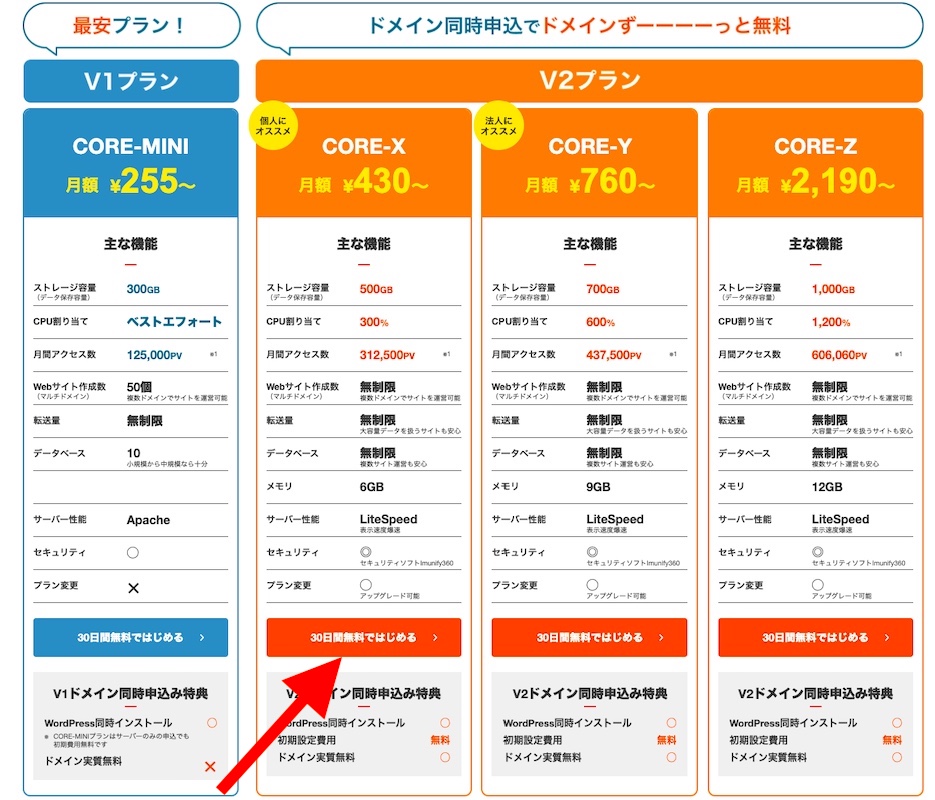
コアサーバーの公式サイトで、V2プランの「CORE-X」の「30日間無料ではじめる」から申込み画面に進みます。

1-2 申込み内容を入力する
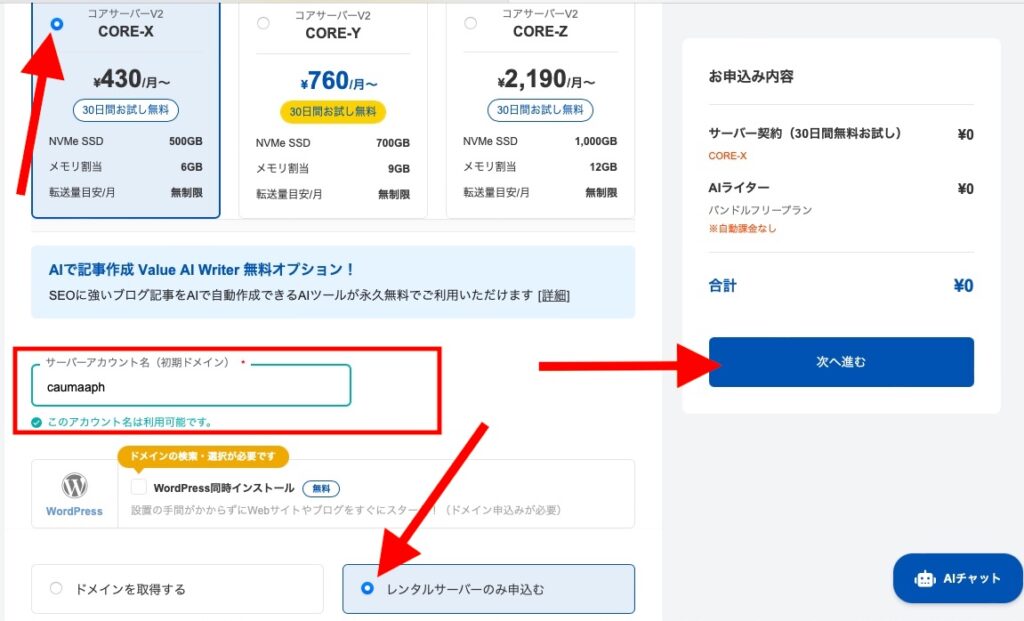
サーバーアカウント名を入力します。ここで決めた名前が、そのままお試し用の住所(アカウント名.v2006.coreserver.jp)になります。
その下で「レンタルサーバーのみ申込む」を選びます。
💡 「WordPress同時インストール」にチェックを入れるには、ドメインも一緒に申し込む必要があります。ドメインを申し込むとドメイン代がかかり、0円ではなくなるので、この記事ではチェックせずに進みます。WordPressは、このあと自分でかんたんに入れられます。
右側の「お申込み内容」の合計が 0円 になっているのを確認して、「次へ進む」をクリックします。
1-3 ユーザー情報を入力する
はじめての方は「新規登録」を選び、名前や住所、電話番号などを入力します。すでに Value Domain のアカウントを持っていて、ログインしている方は、この画面は飛ばされます。
- 「個人利用」を選ぶと、役職や会社名の欄は自動で「無し」「個人」が入ります。会社がなくても大丈夫です。
- 「SMS認証用携帯電話番号」は必須です。このあと確認コードが届きます。
🔰 はじめての人が迷うポイント
WordPressを始めるまでに、ログイン用の名前が3つ出てきます
似ていますが、それぞれ別のものです。
| 名前 | 何に使う? | どこで決める? |
|---|---|---|
| サーバーアカウント名 | サーバーの名前(お試し用の住所にもなる) | 申込み内容の入力 |
| Value Domainのユーザー名 | Value Domainへのログイン | ユーザー情報の入力(この画面) |
| WordPressのユーザー名 | WordPressの管理画面へのログイン | インストール画面に自動で入る(手順3でメモ) |
💡 この画面の「ユーザー名」には、最初に決めたサーバーアカウント名が自動で入っています。登録後は変更できない可能性が高いので、変えたい場合はここで書き換えておきましょう。
「登録して進む」を押すと、携帯電話にSMSが届きます。6ケタの認証コードを入力して、次へ進みます。
※ 筆者はすでにユーザー登録済みだったため、この画面の画像はありません。画面を見ながら進めたい方は、こちらの記事の「1-3 ユーザー情報を入力する」をご覧ください(ドメインも申し込んだときの画面なので、金額の表示は違います)。
1-4 支払い方法(選ぶ必要なし)
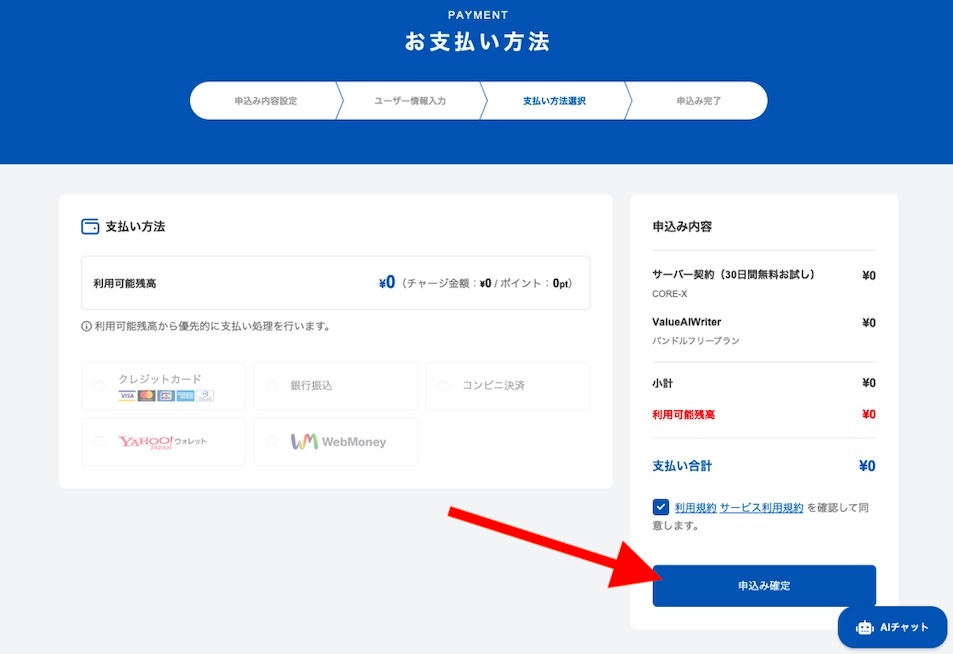
支払い方法の画面が出てきますが、合計は0円。支払い方法はすべてグレーになっていて、選ぶ必要すらありません。
利用規約に同意のチェックを入れて、「申込み確定」をクリックします。
1-5 申込み完了
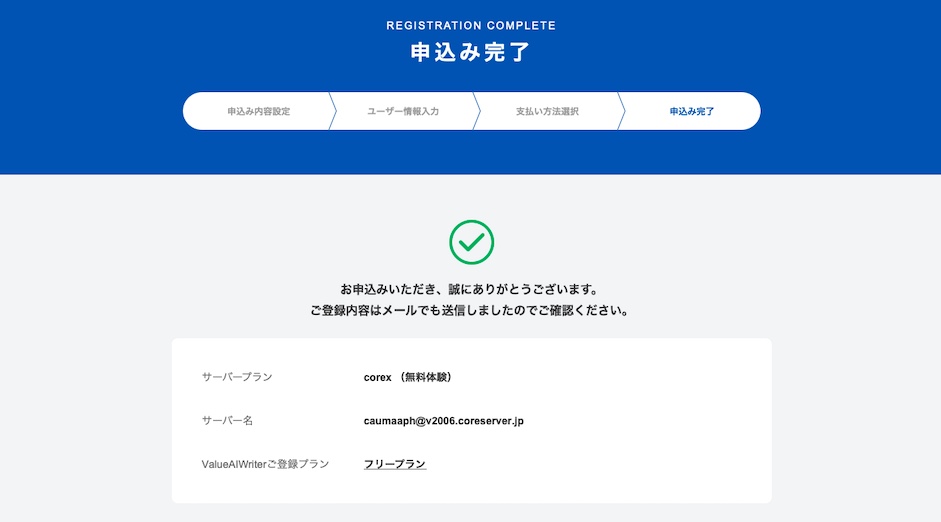
「申込み完了」の画面が出たら、もうサーバーはできています。
💡 申込みが終わると「CORESERVER.JP NEW SIGNUP」というメールが届きます。サーバーのパスワードが書かれているので、消さずに保存しておきましょう(FTPなどで使います。WordPressのパスワードとは別です)。
手順2:コアサーバーのコントロールパネルに入る
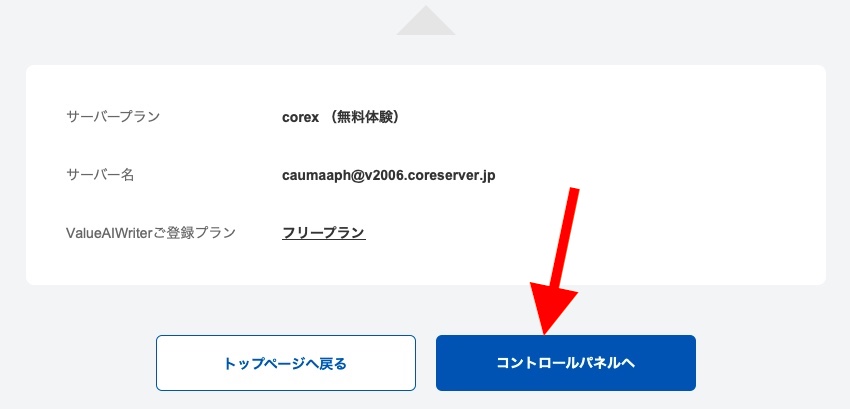
申込み完了画面の「コントロールパネルへ」を押すと、Value Domain の管理画面(従来の画面)が開きます。
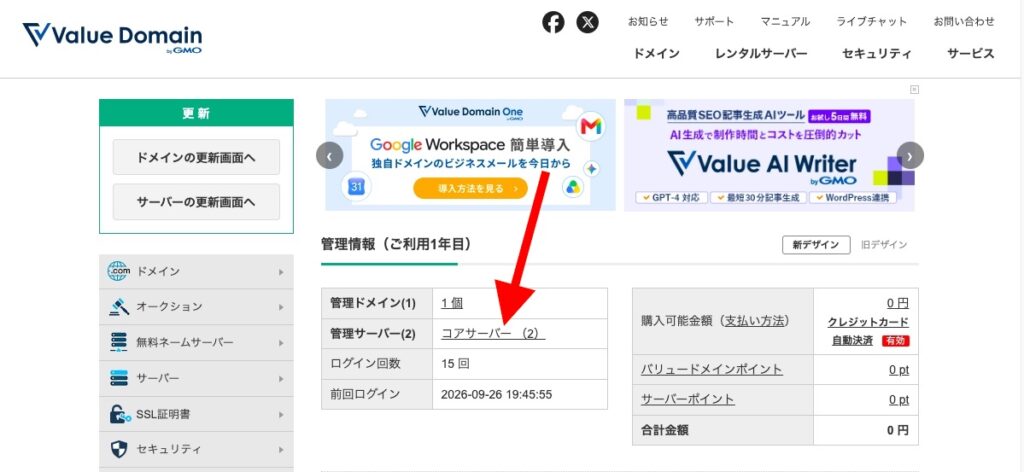
サーバーの一覧で、いま申し込んだアカウントの下にある「新コントロールパネル」をクリックすると、コアサーバーのコントロールパネルに入れます。
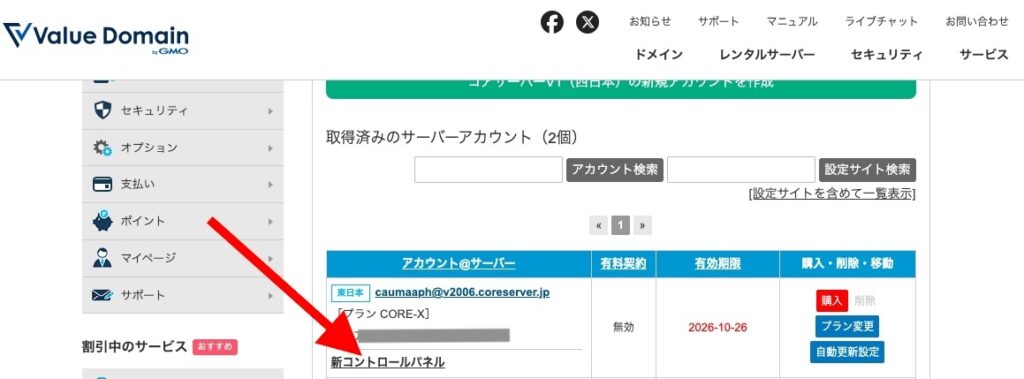
🚪 コアサーバーのコントロールパネルへの入り方
コアサーバーのコントロールパネルには、登録完了メールに書かれたURLから直接入ることもできます。ただ、入力する情報が多くてちょっと面倒。普段は Value Domain 経由で入るのがおすすめです。Value Domain にログインしておけば、ボタンひとつで入れます。
ややこしいのは、Value Domain の管理画面が今2種類あって、画面が違うこと。どちらから入っても、同じコントロールパネルにたどり着きます。
| 管理画面 | たどり方 |
|---|---|
| One Panel (新しい管理画面) | ログイン →「Value Domain One」を選ぶ → 左メニュー「サーバー」→「コアサーバー」→「サーバー管理」→ 一覧の「コントロールパネル」ボタン |
| 従来の管理画面 | ログイン →「従来の管理画面」を選ぶ → トップの「管理サーバー」→「コアサーバー(数字)」→ アカウント名の下の「新コントロールパネル」 |
※ 申込み完了画面の「コントロールパネルへ」は、従来の管理画面につながります。
※ サーバーを複数持っている場合は、コントロールパネルに入ったら右上のアカウント名を確認してから作業しましょう。
※ 2026年9月時点の画面です。
※ 新しい管理画面「One Panel」から入りたい方は、こちらの記事の「2-1 サーバーの一覧を開く」で画面つきで説明しています。
手順3:WordPressを自分でインストールする
この記事のいちばんの山場。といっても、入力画面を上から確認していくだけなので、心配いりません。
3-1 アプリインストールを開く
コントロールパネルの「ツール」→「アプリインストール」を開きます。
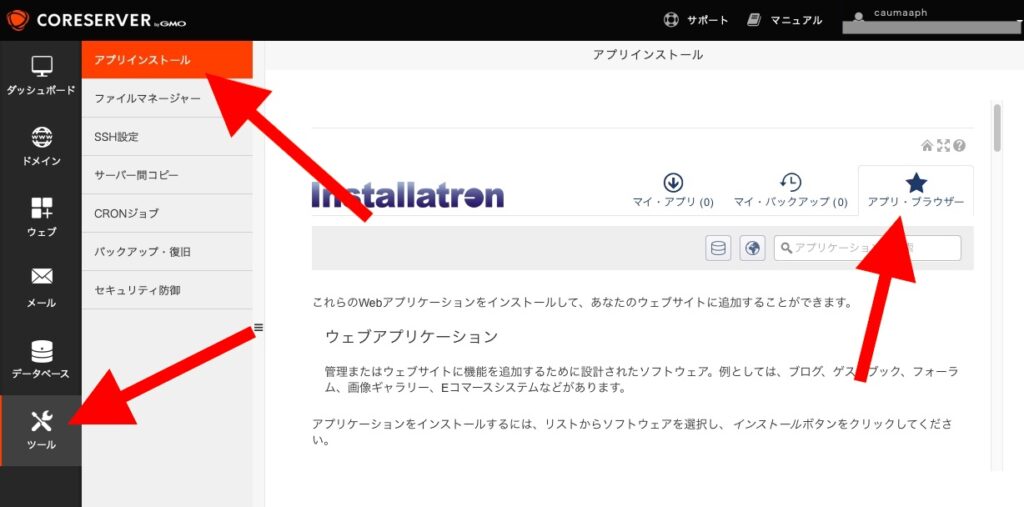
「マイ・アプリ(0)」となっていて、まだ何も入っていないのがわかります。
スクロールして、アプリの一覧から、左上の「WordPress」を選びます。
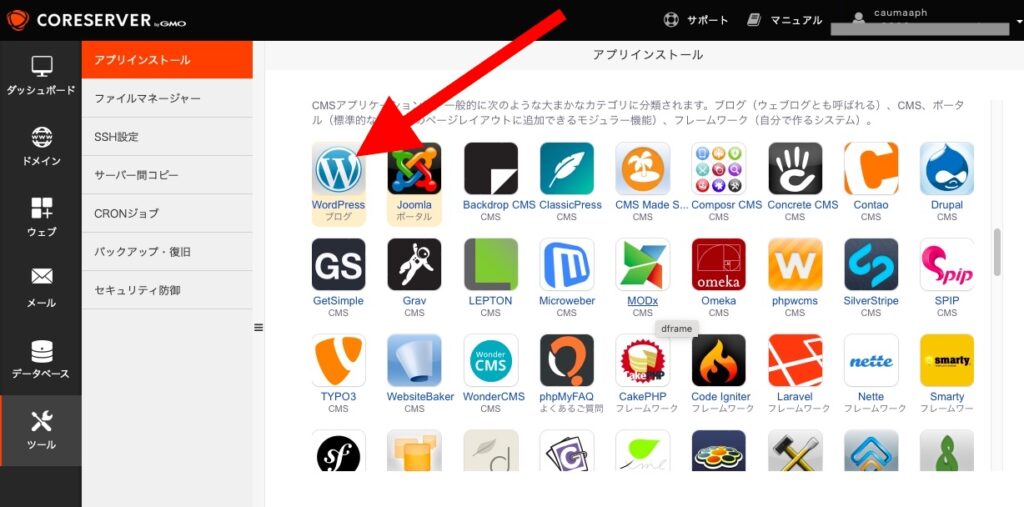
説明の画面が出たら、「+このアプリケーションをインストール」をクリックします。
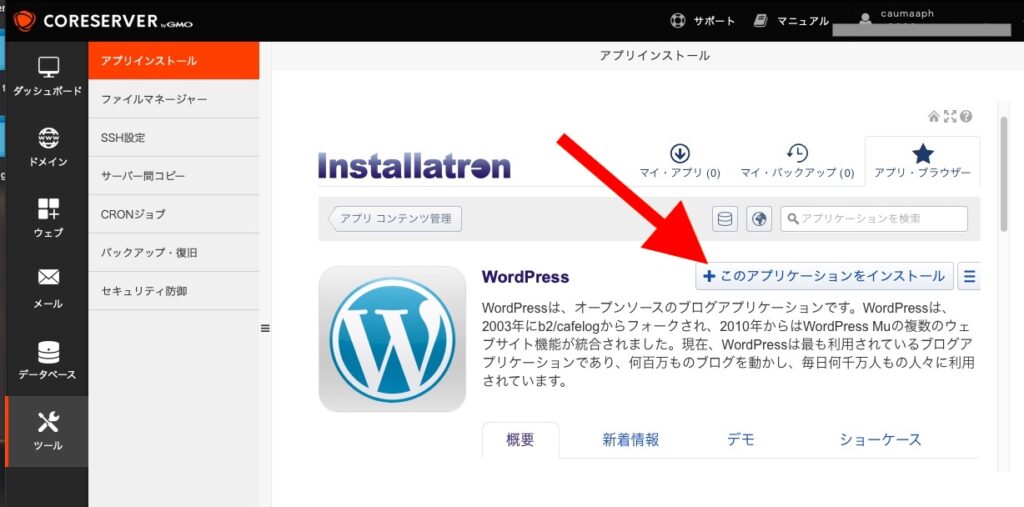
3-2 入力画面を確認する
入力画面は長いですが、ほとんどは最初から入っている設定のままでOKです。確認するのは、次の表のところだけです。
| 項目 | どうする? |
|---|---|
| ドメイン | ▼を開いて、https で始まるもの(wwwなし)を選ぶ |
| ディレクトリ | 空欄のまま(何か入れると、URLが「〜/wp」のようになる) |
| 管理者ユーザー名 | 自動で入っている名前をメモする |
| 管理者パスワード | 「Show Password」で表示してメモする |
| 管理者の電子メール | 自分のメールアドレス |
| ウェブサイトのタイトル | 好きな名前(あとで変えられます) |
| ウェブサイトのタグライン | 空欄でもOK |
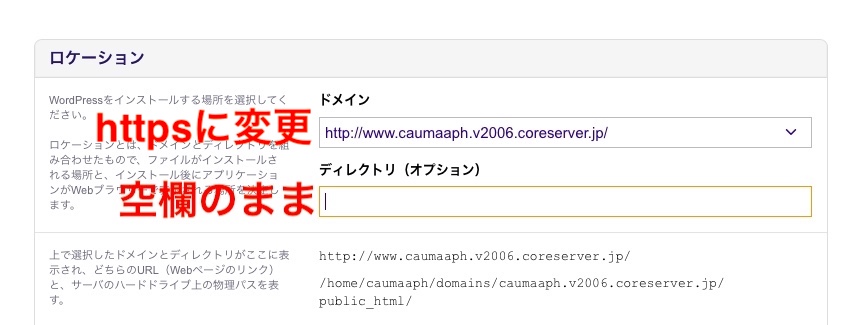
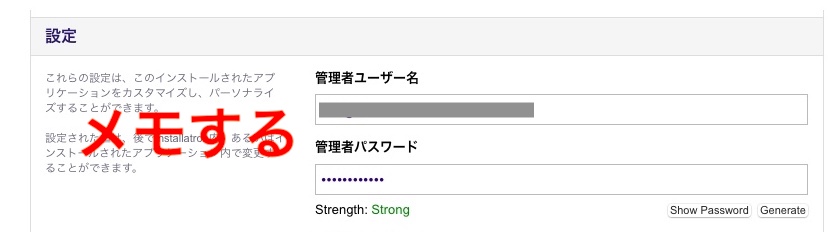
⚠️ ドメインは、最初は「http://www.〜」が選ばれていることがあります。このままだと、あとでURLを直す手間が出るので、 https のものに変えておきましょう。
⚠️ 直接 /wp-admin/ (WordPressの管理画面)を開く場合、ユーザー名とパスワードが必要です。必ずメモしておきましょう。
😊 タグラインに「ちょうど別のWordPressサイト」と入っていることがあります。英語の「Just another WordPress site」を直訳した、ちょっと不思議な日本語です。空欄にするか、自分のブログの説明に変えておきましょう。
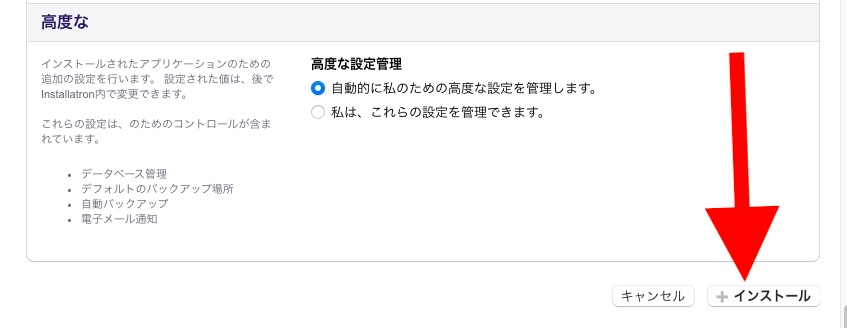
いちばん下の「インストール」をクリックします。
3-3 インストール完了
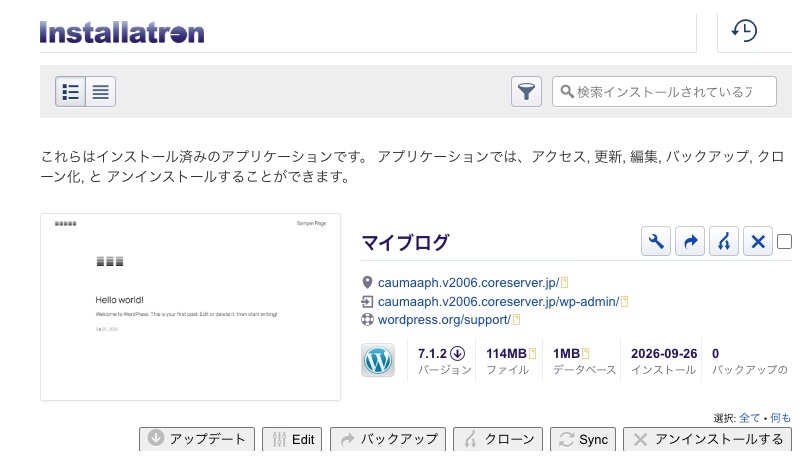
少し待つと、インストール済みのWordPressが表示されます。
💡 自分で入れると、最新版が入る
ドメインと一緒に申し込むコースでは、自動で入るWordPressが古いバージョンで、あとからアップデートが必要でした。自分で入れれば、最初から最新版です。
手順4:SSLを設定する(お試し用の住所でも必要)
お試し用の住所は、コアサーバーの住所の一部ですが、それでも無料SSLの設定が必要です。設定しないと、ブラウザに「接続はプライベートではありません」と警告が出てしまいます。
- コントロールパネルの「ドメイン」→「SSL証明書設定」を開く
- 右上のドメイン名が、お試し用の住所(アカウント名.v2006.coreserver.jp)になっているか確認
- 「無料SSL証明書を取得」を選ぶ
- 設定はそのまま、緑の「保存」をクリック
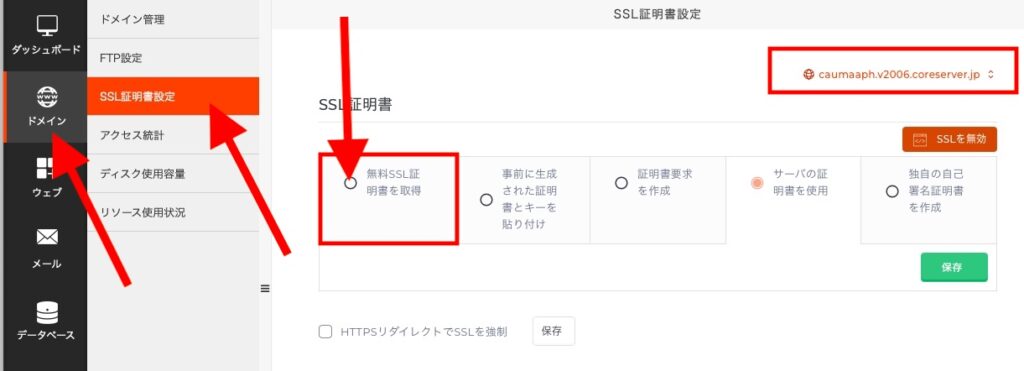
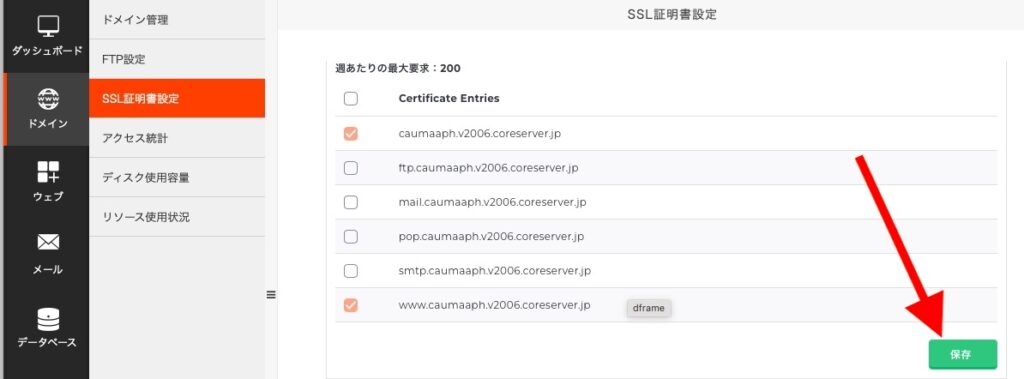
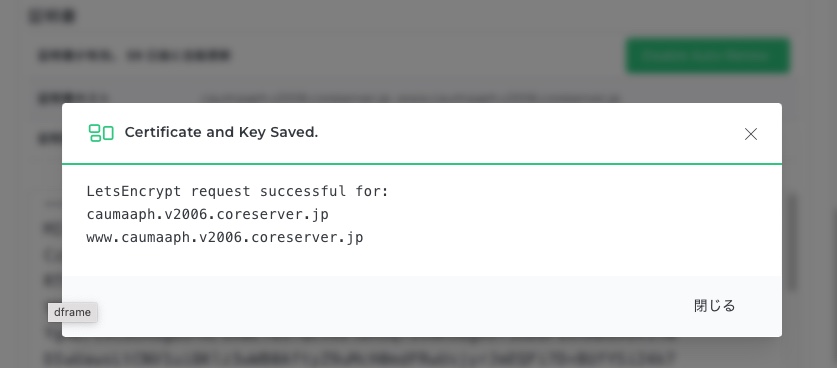
「LetsEncrypt request successful」と英語で出たら成功です。「無料SSLの取得に成功しました」という意味です。確認できたら閉じましょう。
💡 無料SSLは自動で更新されるので、一度設定すれば終わりです。「Disable Auto-Renew」(自動更新をやめる)は押さないようにしましょう。
ブラウザで https://アカウント名.v2006.coreserver.jp/ を開いて、鍵マークが出ていれば完了です。
最後に、下の「HTTPSリダイレクトでSSLを強制」にチェックを入れて、横の白い「保存」を押します。http で来た人を、自動で https に案内してくれる設定です。

💡 保存ボタンが2つ並んでいますが、緑の「保存」は証明書を取得したときに押しているので、ここで押すのは下の白い「保存」だけです。
手順5:WordPressにログインして仕上げる
5-1 ログインする
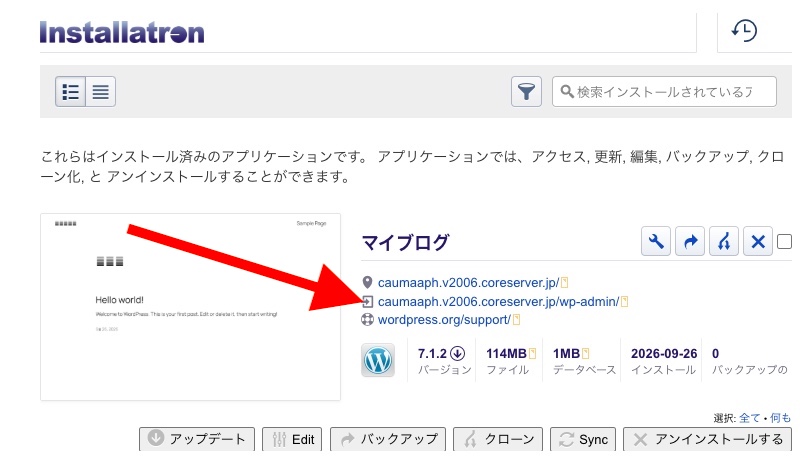
アプリインストールの画面に表示されている、管理画面のリンク(〜/wp-admin/)をクリックします。
💡 コントロールパネルから入ると、パスワードなしで管理画面が開きます(コントロールパネルにログインしているため)。
直接 https://アカウント名.v2006.coreserver.jp/wp-admin/ を開くときはログイン画面が出るので、メモしたユーザー名とパスワードを使いましょう。
5-2 確認と仕上げ
ログインしたら、次の3つを確認します。
① URLが https になっているか
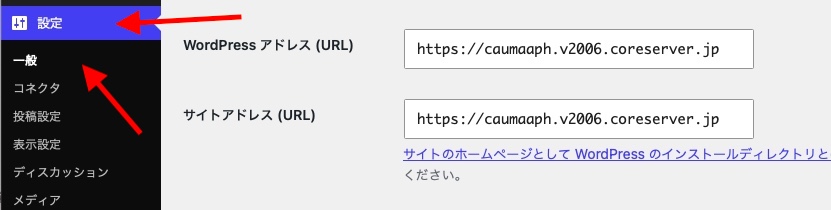
「設定 → 一般」を開いて、「WordPressアドレス」と「サイトアドレス」が https で始まっていればOKです。インストールのときに https を選んでいれば、直す必要はありません。
② PHPのバージョンを上げる
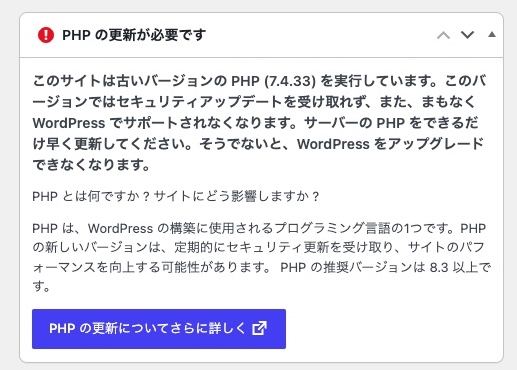
ダッシュボードを下にスクロールすると、「PHP の更新が必要です」という警告が出ています。PHPは、WordPressを動かしている「エンジン」のようなもの。新しく作ったサーバーは古いバージョン(筆者のときは7.4)になっているので、WordPressの推奨する8.3以上に上げておきましょう。
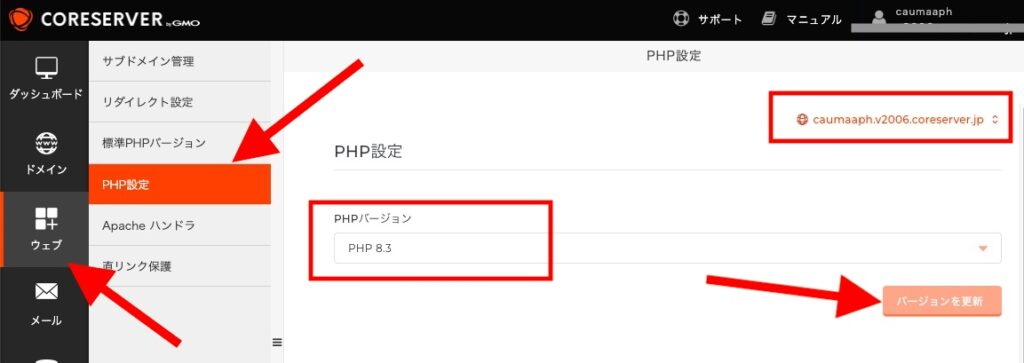
PHPのバージョンは、WordPressではなくコアサーバーのコントロールパネルで変えます。
- コアサーバーのコントロールパネルで「ウェブ」→「PHP設定」を開く
- 右上のドメイン名が、お試し用の住所になっているか確認(SSLのときと同じです)
- 「PHPバージョン」で PHP 8.3 を選び、「バージョンを更新」をクリック
WordPressのダッシュボードに戻って、ページを再読み込み(リロード)します。警告が消えていれば完了です。
③ 検索エンジンに出ないようにする
お試しのサイトは練習用なので、Googleなどの検索に出る必要はありません。「設定 → 表示設定」を開いて、「検索エンジンがサイトをインデックスしないようにする」にチェックを入れ、「変更を保存」を押しておきましょう。
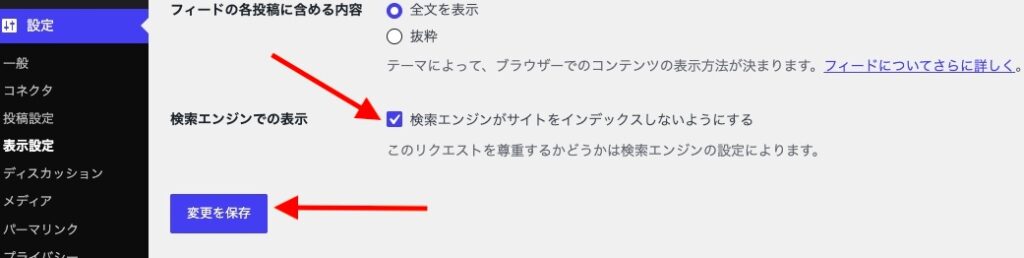
💡 お試しのサイトを本契約してそのまま使う場合は、公開するときにこのチェックをはずすのを忘れずに。チェックが入ったままだと、検索に出てきません。
WordPressを触ってみよう
ここからが、お試しのいちばん楽しいところです。30日間、気になることを自由に試してみましょう。
お試しのサイトは、いつか消えるものです。失敗しても大丈夫なので、どんどん押して、どんどん壊してみてください。
- 記事を1本書いてみる
- 「外観」から、テーマ(ブログの見た目)を切り替えてみる
- サイトエディターで、ヘッダーやフッターを変えてみる
今のWordPressは「ブロックテーマ」が主流で、サイト全体をブロックを並べる感覚で作れます。ブロックテーマのサイトエディターについては、こちらの記事で詳しく紹介しています。
 【WordPress】はじめてのブロックテーマ|まず触って慣れる入門【全6回】WordPressは、ブログやホームページを作るための「土台」です。世界中のサイトの4割以上がこれで作られている、いちばん人気の道具で、しかも無料で使えます。イ…
筆者は、このブログで使っているブロックテーマのベースにもなっている「Naniwa-No-Code」を配布しています。WordPressに最初から入っているブロック(コアブロック)だけで作った、シンプルなテーマです。
 WordPressブロックテーマ無料ダウンロード|日本語・シンプル「Naniwa-No-Code」WordPressの日本語ブロックテーマ「Naniwa-No-Code」を無料で配布しています。theme.json とコアブロックだけで作った、装飾を足す前の…
余計な機能が入っていないぶん、「ヘッダーはこうなっているのか」「ここを変えるとこう変わるのか」と、ブロックテーマの仕組みが見えやすいのが特徴です。お試しのサイトなら、いくら触っても大丈夫。よかったら練習用に使ってみてください。
💡 テーマは、「外観 → テーマ → 新規追加 → テーマのアップロード」から、ダウンロードしたzipファイルを選んで入れられます。
30日たったらどうする?
続けたくなったら
💡 お試しのサーバーをそのまま本契約することもできますが、あらためて「ドメイン同時申込み」で始めなおすのがおすすめです。
理由は費用です。お試しのサーバーをそのまま本契約すると、サーバーの初期費用(1,650円)とドメインの初年度費用がかかります。ドメイン同時申込みで始めると、どちらも無料になります。
おすすめ:ドメイン同時申込みで始めなおす
(初期費用・ドメイン代が無料。記事はコピペで移す)
コアサーバーでWordPressを始める手順|ドメイン同時申込みが一番かんたん【初心者向け】「コアサーバーでWordPressを始めたいけど、申込み画面の項目が多くて手が止まった」そんな方に向けて、申込みからWordPressの管理画面にログインするま…
作り込んだサイトをそのまま使いたい:お試しから本契約して、独自ドメインに引っ越す
(サーバーの初期費用とドメインの初年度費用がかかる)
 コアサーバーのお試しから本契約へ|作ったWordPressをそのまま独自ドメインに引っ越す方法【画像付き】お試しでWordPressをさわってみて、テーマを選んだり、記事を書いたり。「これ、けっこういいかも。このまま続けたい!」 でも、お試しの住所は 〇〇.v200…
なので、お試し期間は「使い心地を確かめる期間」と割り切って、作り込みすぎないのがコツ。気に入ったら同時申込みで始めなおして、書いた記事はコピペで移すのがいちばんおトクです。
やめるなら
何もしなくてOKです。クレジットカードを登録していなければ、お試し期間が終わっても自動で課金されることはありません。※ お試しのサイトは、期間が終わると削除されます。大事な記事や画像は置かないようにしましょう。
⚠️ すでにValue Domainにクレジットカードを登録している人へ
自動更新の全体設定が「自動更新する」になっていると、お試しサーバーも自動で本契約されることがあります。
お試しだけで終わるつもりなら、サーバー管理の「自動更新設定」で、お試しサーバーを「自動更新しない」にしておきましょう。
まとめ
| 手順 | やること |
|---|---|
| 手順1 | 「レンタルサーバーのみ申込む」でお試し登録(0円) |
| 手順2 | コアサーバーのコントロールパネルに入る |
| 手順3 | 「ツール → アプリインストール」でWordPressを入れる |
| 手順4 | お試し用の住所にも無料SSLを設定する |
| 手順5 | ログインして、PHPを上げ、表示名を変える |
1円も払わずに、30日間じっくりWordPressを触れるのが、無料お試しのいちばんのよさです。
「自分にもできそう」と思えたら、次は本番の申込みに進みましょう。