
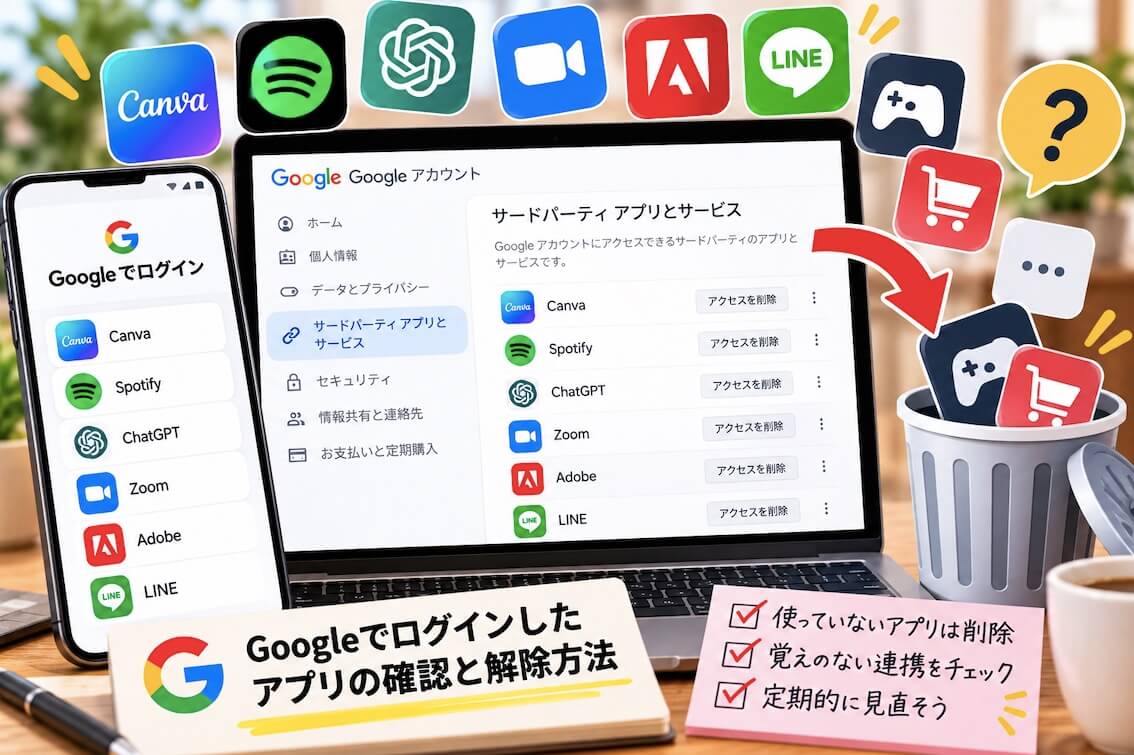
「Googleでログイン」、便利ですよね。新しいサービスを使うとき、名前やメールアドレスを入力しなくても、ボタンひとつで登録できます。
でも、これまでに何回押したか、覚えていますか?
私は覚えていませんでした。実際に一覧を開いてみたら、19個も並んでいて、「これ何?」というものまでありました。
この記事では、Googleアカウントの「リンク済みアプリ」(連携アプリ)の確認方法と、いらないものを削除する方法を、仕組みからやさしく解説します。
この記事でわかること
- 「Googleでログイン」で相手に何を渡しているのか
- 連携アプリの一覧を見る方法
- 残すか消すか、迷ったときの判断のしかた
Googleでログインって、何を渡しているの?
「Googleでログイン」を押したとき、相手のサービスに渡しているものは、大きく分けて2種類あります。
名札を見せるだけ(ログインのみ)
「この人はGoogleアカウントを持っている、○○さんです」と名札を見せるようなものです。
相手に伝わるのは、名前・メールアドレス・アイコン画像くらい。ほとんどのサービスはこちらです。
委任状にハンコを押す(データへのアクセス)
「私のGmailを読んでいいですよ」「ドライブのファイルを見ていいですよ」と、委任状にハンコを押すようなものです。
カレンダー管理アプリや、写真を整理するアプリなど、本当に必要なものもあります。でも、一度ハンコを押すと、取り消すまでずっと有効です。
| 名札(ログインのみ) | 委任状(アクセス権あり) | |
|---|---|---|
| 相手にわかること | 名前・メールアドレス | メール・ファイル・予定など |
| 危険度 | 低い | 相手しだいで高い |
| 例 | ショッピングサイト、旅行予約サイト | カレンダー連携、AIアシスタント |
なぜ今、見直しが必要なの?
最近、この「委任状」の仕組みを悪用する詐欺が増えていて、2026年9月にはアメリカのFBIも注意を呼びかけました。
知り合いや公的機関になりすましたメッセージでリンクを送り、本物のGoogleやMicrosoftの「許可しますか?」画面で「許可」を押させる手口です。偽の画面ではないので、見た目では気づきにくいのが厄介なところ。
しかも、ここが大事なポイントです。
パスワードを変えても、一度押したハンコは消えません。
取り消すには、自分で「リンク済みアプリ」の一覧から削除するしかないんです。だからこそ、一度は中身を見ておく価値があります。
連携アプリの一覧を開く方法
パソコンでもスマホでも、ブラウザから同じ画面を開けます。
- ブラウザで Googleアカウント(myaccount.google.com)を開く
- 左のメニューから 「リンク済みアプリ」 を選ぶ
- または「セキュリティとログイン」の画面を下にスクロールすると、「リンク済みアプリ」の欄があります
- 「リンク済みアプリをすべて表示」 を押す
これで、今までに「Googleでログイン」や「アクセスを許可」したサービスがずらっと並びます。
💡 Googleの画面は、ときどき名前や配置が変わります。以前は「サードパーティ製のアプリとサービス」という名前でした。見当たらないときは、Googleアカウントの上にある検索窓で「リンク」や「アプリ」と入れてみてください。
残す?消す?迷ったときの仕分け方
一覧を見ても、全部を判断するのは大変です。こんなふうに3つに分けると、ぐっと楽になります。
✅ そのまま残す
- 今も使っている
- 自分で許可した覚えがある
例:旅行予約サイト、デザインツールなど、ふだんGoogleでログインしているもの
🗑 削除する
- 名前を見ても思い出せない
- 何年も使っていない
- よその家やホテルなど、自分のものではない機器でログインした
🔍 一度消して、必要ならログインし直す
- ログインだけのはずなのに、メールやドライブの権限まで持っている
ログインし直すときに、許可画面をよく読んでから押せば大丈夫です。
💡 項目を押すと、いつ許可したかの日付が表示されます。「この頃、何を始めたっけ?」と思い出す手がかりになりますよ。
「これ何?」の正体
私が実際に一覧を見て「何これ?」となったものを紹介します。同じものが出てきた人の参考になればうれしいです。
「YouTube on TV」
テレビでYouTubeを見るためのログインです。Google自身のサービスなので、怪しいものではありません。
スマートテレビやFire TV Stickで、テレビに出たコードをスマホで入力してログインすると、ここに出てきます。
- 自宅のテレビで今も見ている → 残す(消すとテレビがログアウトされます)
- 実家やホテルのテレビでログインした覚えがある → 削除がおすすめ
よその機器でのログインは、いちばん消し忘れが多いパターンです。そのままだと、そのテレビから自分の再生履歴や登録チャンネルが見えてしまいます。
「네이버(ネイバー)」
ハングルで書かれていて、一瞬ドキッとしました😅
ネイバーは韓国最大のポータルサイトで、日本でいうYahoo! JAPANのような存在です。実はLINEを生み出した会社でもあるので、ネイバーのサービスには「LINEでログイン」のボタンがあります。
私はふだん、ネイバーをLINEでログインして使っています。ところが詳細を開くと「5月2日 深夜0時、naver.comで許可」とありました。どうやらこの日、うっかりGoogleのボタンのほうを押していたようです。
つまり、同じサービスに入口が2つできていた状態です。
| 入口 | 使っている? | どうする? |
|---|---|---|
| LINEでログイン | ふだん使っている | そのまま |
| Googleでログイン | 間違えて1回押しただけ | 削除 |
Google側の入口を消しても、LINEでのログインには影響ありません。私は削除しました。
💡 ログインボタンがいくつも並んでいるサイトでは、こうした「うっかり」が起きがちです。一覧に覚えのないサービスがあったら、ほかの方法でログインしていないか思い出してみてください。
削除の手順と注意点
削除のしかた
- 一覧から、削除したい項目を押す
- 詳細画面で、いつ・何を許可したかを確認する
- 画面下のほうにある削除のボタンを押す
一覧からその項目が消えていればOKです。
⚠ 今使っているサービスは消さないで
「Googleでログイン」で登録したサービスは、ここで接続を消すと、
- そのサービスにログインできなくなる
- 次にログインしたとき、新規登録あつかいになる
まとめ:年に1回の「大掃除」に
| やること | ポイント |
|---|---|
| 一覧を開く | Googleアカウント →「リンク済みアプリ」 |
| 仕分ける | 使っている/覚えがない/権限が大きすぎる |
| 削除する | 今使っているものは消さない |
「Googleでログイン」は、正しく使えばとても便利で安全な仕組みです。ただ、押したハンコは自分で回収しないと残り続けます。
年末の大掃除のついでに、一度のぞいてみてください。私は終わったあと、なんだかスッキリしました😊