

「コアサーバーって安いけど、実際どうなの?」
乗り換える前の私が、いちばん知りたかったことです。
私は何年もエックスサーバーでこのブログを運営してきました。
そして2026年の夏、コアサーバーに自分の手で引っ越しました。
それから約3か月。
良かったところも、戸惑ったところも、正直にお話しします。
※本記事はプロモーション(広告)を含みます
📍 ひと目でわかる結論
- 乗り換えた理由:安さ。私がエックスサーバーに払っていた1年分で、約3年使える
- 表示の速さ:重たい仕掛けを入れていても、Googleの評価は合格
- 3か月でのトラブル:1回だけ(数分で自然に回復)
- 戸惑ったところ:サーバーへのログイン → 入り方を変えれば解決
なぜエックスサーバーから乗り換えたの?
理由は、ひとつだけです。
安いから。
エックスサーバーには何年もお世話になっていて、不満があったわけではありません。
表示も安定していたし、管理画面もわかりやすかった。
でも、年金生活に入って、毎月・毎年かかる「固定費」を見直したとき、
「サーバー代も安くできるかもっ!」と思いました。
ブログは、すぐにお金になるものではありません。
だからこそ、続けるためのお金を小さくしておくことが大事だと考えました。
サーバー代はどれくらい変わった?
ひとことで言うと、
私がエックスサーバーに払っていた1年分で、コアサーバーなら約3年使えています。
| エックスサーバー | コアサーバー(CORE-X) | |
|---|---|---|
| 私の契約のしかた | 1年ずつ | 3年まとめて |
| 1回に払った金額 | 13,200円 | 14,040円 |
| それで使える期間 | 1年 | 3年 |
ちょっと正直な話:同じ条件の比べ方ではありません
実は、どちらのサーバーも、長く契約するほど1か月あたりは安くなります。
だから、エックスサーバーも3年契約にすれば、もう少し安くなるはずです。
でも、私にとって大きかったのは、「まとめて払う気軽さ」のちがいでした。
- エックスサーバーの3年分は、まとめて払うには大きな金額。だから気軽には選べず、1年ずつ更新していました
- コアサーバーなら、3年分でもエックスサーバーの1年分とほぼ同じ。これなら「3年いっちゃおう」と思えました
長く契約するほど安くなるのに、金額が大きいと、つい1年契約を選んでしまう。
コアサーバーは、いちばんお得な契約のしかたを、無理なく選べる値段だったんです。
私が契約したときは月390円でしたが、2026年7月から月430円〜に改定されました。
新しい料金でも3年で約15,500円なので、この差はほとんど変わりません。
📝 料金は、2026年6月時点の私の契約をもとにしています。
最新の料金は、申し込む前に公式サイトでご確認ください。

安さだけで選んで、大丈夫?
正直、乗り換える前はそこが不安でした。
安いぶん、遅くなったり、止まったりするんじゃないか、と。
結論から言うと、個人ブログなら、まったく問題ありませんでした。
表示の速さと安定性は?
重たい仕掛けを入れても、平気で動いている
このブログには、ちょっと遊び心のある仕掛けを入れています。
- 404ページ(見つからないページ)に、くるくる動く3Dモデル
- トップページに、p5.jsというプログラムで作った動くエフェクト
どちらも、ふつうの文章や写真にくらべると、サイトにとっては重たい荷物です。
家にたとえるなら、グランドピアノや大きな水槽を置いているようなもの。
それでも、表示が遅くなったり、止まったりしたことはありません。
安い土地でも、床が抜ける心配はなかったというのが、正直な感想です。
👀 実際に見てみてください
数字でも確かめてみました
Googleの「PageSpeed Insights」という無料ツールで、このブログを測ってみました。
実際に訪れた人の体感(過去28日間)
| スマホ | パソコン | |
|---|---|---|
| 総合評価 | ✅ 合格 | ✅ 合格 |
| メインの内容が表示されるまで(LCP) | 1.4秒 | 1.1秒 |
| サーバーが返事をするまで(TTFB) | 0.8秒 | 0.7秒 |
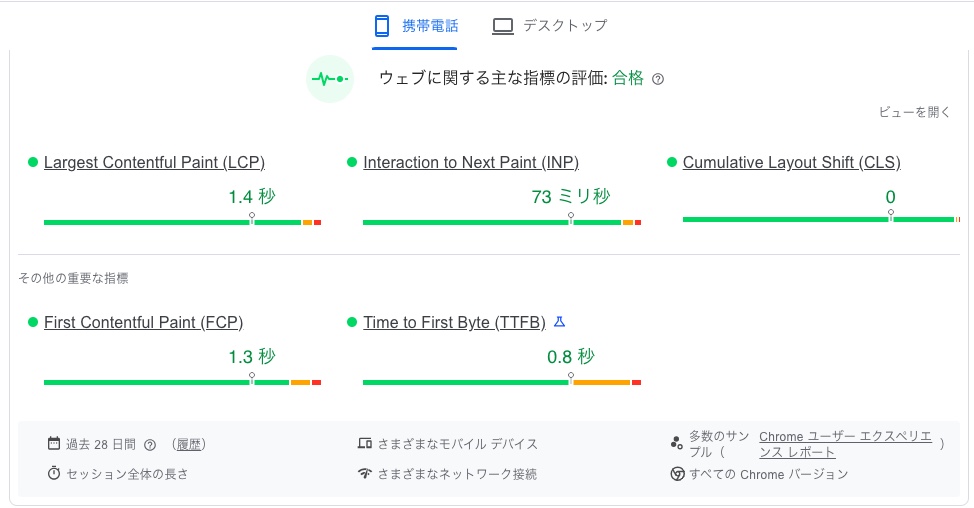
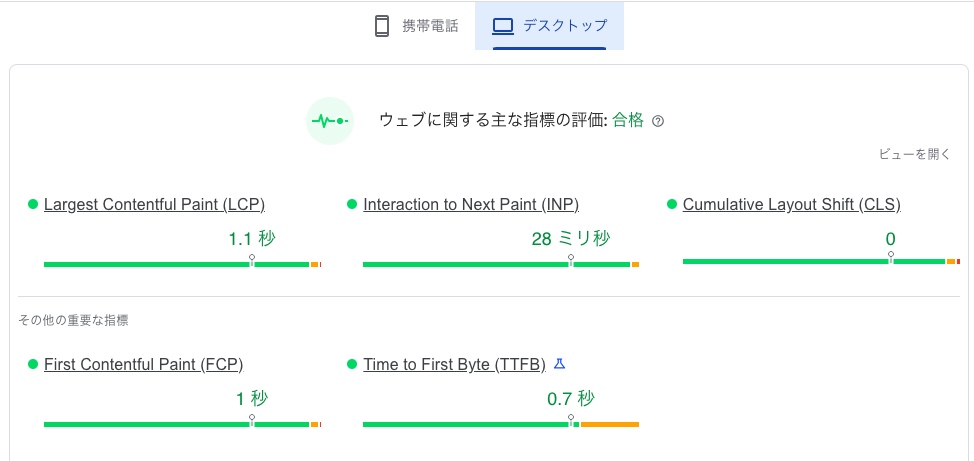
いちばん注目してほしいのは、「サーバーが返事をするまで」の時間です。
読む人が扉をノックしてから、サーバーが「はーい」と返事をするまでの速さで、
サーバーの実力がいちばん表れるところです。
スマホでもパソコンでも、Googleの合格ラインに入っていました。
📝 正直に書くと
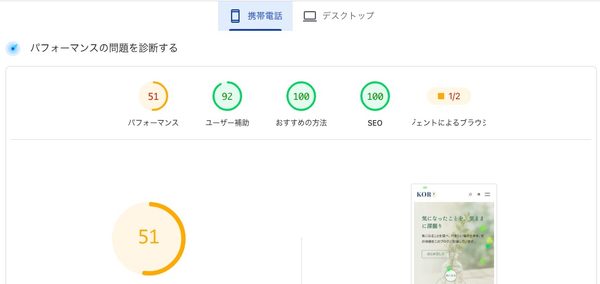
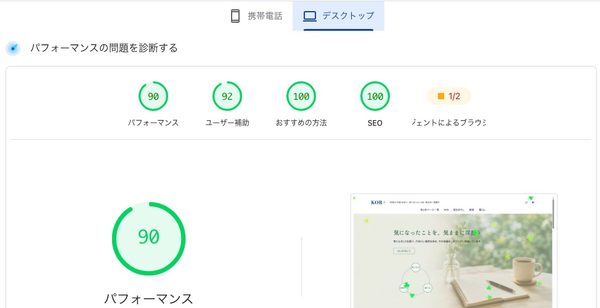
同じツールの「模擬テスト」では、スマホの点数は51点でした。
これは、古めのスマホと遅い回線という、かなり厳しい条件で測った点数です。
トップページの動くエフェクトが、この条件では重く見えているのだと思います。
それでも、実際に来てくれた人の体感では合格しているので、
「重い仕掛けを入れても、ちゃんと動いている」という証拠だと受け止めています。
トラブルは、3か月で1回だけ
乗り換えてから、サーバーの軽いトラブルは1回だけありました。
管理画面で作業中に「データベースに接続できません」と表示されたのですが、
数分待つと、何もしなくても元に戻りました。
それ以外は、ふだん使っていて「あれ?」と感じたことはありません。
正直、戸惑ったところ(デメリット)
① コアサーバーに直接ログインすると、入れる情報が多い
コアサーバーは、契約やお支払いを Value Domain という別のサービスで行います。
そのため、ログインする入口が2つあります。
困るのは、コアサーバー側の入口は、入れる情報が多いことです。
| Value Domain | コアサーバーの管理画面 | |
|---|---|---|
| たとえ | マンションの管理事務所 | 自分の部屋の玄関 |
| ここでやること | 契約・お支払い・ドメイン | サーバーの中の設定 |
| ログインに必要なもの | ユーザー名 パスワード | アカウント名 パスワード サーバー名 |
とくに迷うのが「サーバー名」です。
ずらりと並んだリストの中から、「v〇〇〇〇.coreserver.jp」のような自分のサーバーを選ばないといけません。
しかも、ここで入れるアカウント名は、Value Domainのユーザー名とは別のもの。
最初は「このIDとパスワード、どっちやったっけ?サーバーはどれやったっけ?」と、何度も手が止まりました。
でも、使っているうちに気づきました。
💡 私のおすすめの入り方
Value Domainにログイン → サーバーの一覧 → 「コントロールパネル」へ進む。
この入り方なら、アカウント名もサーバー名も入れずに、そのままコアサーバーの管理画面が開きます。
管理事務所で名乗れば、部屋の玄関まで開けて案内してくれるイメージです。
覚えておくのは、実質Value Domainのユーザー名とパスワードだけ。
これに気づいてからは、迷わなくなりました。
② 管理画面が、ちょっとそっけない
エックスサーバーにくらべると、初心者向けのやさしい案内は少なめです。
「このボタンは何のため?」と、ひとつずつ確かめながら進める感じです。
ただ、仕組みさえわかっていれば、迷うことはほとんどありません。
③ 人と話せるチャットは、平日の昼間だけ
スタッフと直接やりとりできるライブチャットは、平日の日中に限られます。
ただ、AIのチャットはいつでも使えて、込み入った状況もちゃんと汲んで答えてくれました。
ドメインが凍結されたときにメールで相談したら、数分で返事が来たのにも驚きました。
乗り換えてよかったところ
独自ドメインの更新代が、ずっと無料
コアサーバーのV2プランを契約していると、
独自ドメインを1つ、更新代永久無料で使えます(条件あり)。
毎年かかる住所代がゼロになるのは、地味にうれしいところです。
SSLも「https化」も、ボタンひとつ
サイトを安全に表示するためのSSL(https)の設定は、ボタンひとつで完了しました。
「http」で来た人を「https」へ自動で案内する設定も、ボタンひとつです。
ファイルを直接書き換えるような作業は、一度もしていません。
乗り換えを検討中の方へ
サブドメインのサイトも、そのまま引っ越せた
メインのブログとは別に、「〇〇.koro-koro.com」のようなサブドメインのサイトも持っています。
これもコアサーバーに「新しい家」として登録し直して、SSLを設定するだけで引っ越せました。
住所は変わらないので、リンクも検索の評価もそのままです。
引っ越しは大変だった?
正直に言うと、大変でした。
でも、いちばん苦労したのはサーバーの引っ越しそのものではありません。
(サーバーの引っ越し作業は、AIに相談しながら一歩ずつ進めました。その記録はこちらです)
 WordPressのサーバー移行をドメインそのままで|AIと進めた手順「サーバーの引っ越し」なんて、私には縁のない言葉やと思っていました。年金暮らしのおばちゃんが、自分のブログのサーバーを別の会社へまるごと引っ越しする——文字にす…
本当に青ざめたのは、ドメインの更新代を永久無料にするために、
ドメインの管理会社をエックスサーバーからValue Domainへ移したときです。
移管は「無事完了しました」と通知が来たのに、ブログを開いたら真っ白。
しかも、原因がちがう落とし穴に2回続けてはまりました。
| 何が起きた? | たとえ | |
|---|---|---|
| 落とし穴① | サイトが「見つかりません」になった | 案内所が新しくなったのに、台帳が空っぽだった |
| 落とし穴② | ドメインが「凍結」された | 家の中は片付いているのに、玄関に「立入禁止」の札 |
半日ほど青ざめましたが、Value Domainのサポートが数分で返事をくれたおかげで、ぶじにブログは戻ってきました。
同じように「サイトが消えた!」と青ざめている方は、こちらに直し方までくわしく書いています。
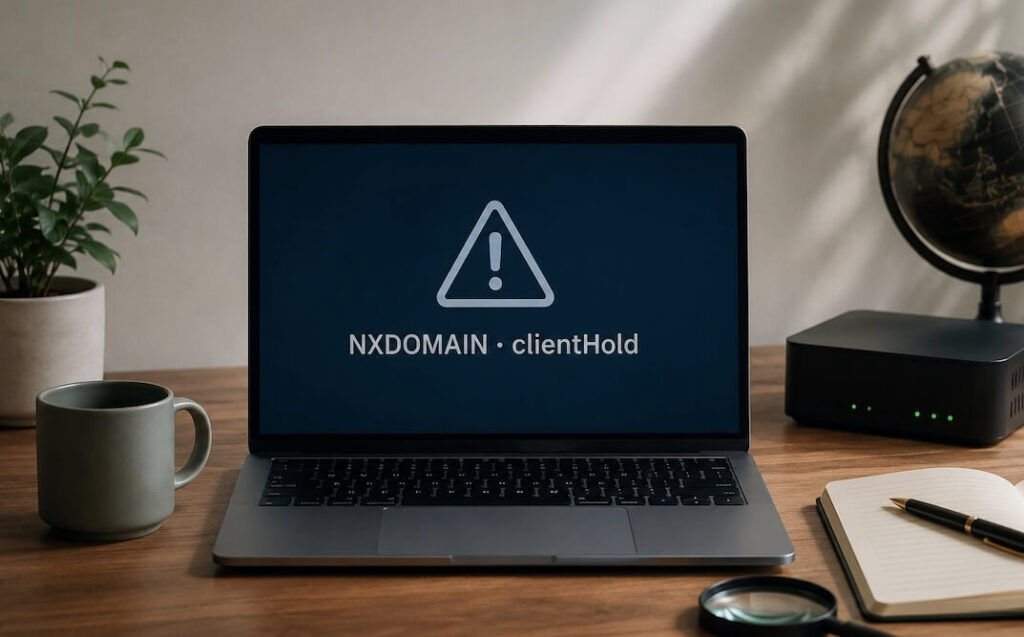 ドメイン移管でサイトが消えた|NXDOMAIN・clientHoldの原因と直し方【実録】「移管、無事完了しました」——そのメールを見て、ホッとしたのも束の間。ブログを開いてみたら、画面は真っ白。「このサイトにアクセスできません」の文字だけが、ぽつん…
⚠️ これからドメインを移す人へ
移管の前に、ドメインの登録情報(Whois)のメールアドレスを、
自分が受け取れるものに変えておきましょう。
本人確認のメールが届かないと、あとからドメインが凍結されてしまいます。
⚠️ 引っ越したら、もうひとつ忘れずに
私は引っ越してしばらくたってから、自動更新の設定をしていないことに気づきました。
更新を忘れるとサイトが止まってしまうので、契約したらすぐに設定しておきましょう。
どんな人に向いている?
正直に言うと、ふだんからAIを使っている人なら、問題ないと思います。
私はプログラマーでもなんでもなく、年金生活のブログ好きです。それでも、わからないことはAIに聞きながら一歩ずつ進めて、サーバーの引っ越しも、ドメインの凍結トラブルも、自分で乗り越えられました。管理画面がそっけなくても、「この設定は何のため?」とAIに聞けば大丈夫です。
💡 逆に、電話で人と話しながら進めたい人は、サポートの手厚いサーバーのほうが安心かもしれません。
まとめ:安さで選んで、後悔はしていない
- 乗り換えた理由は安さ。3年分をまとめて払っても、エックスサーバーの1年分とほぼ同じ
- 重たい仕掛けを入れても、Googleの評価は合格
- 3か月でトラブルは1回だけ、しかも数分で回復
- サーバーへのログインで戸惑ったけれど、Value Domainから入れば迷わない
エックスサーバーの安心感も知っているからこそ言えますが、
個人ブログを長く続けたい人にとって、コアサーバーは「安かろう悪かろう」ではありませんでした。
3か月たった今も、乗り換えてよかったと思っています。
これからブログを始める方へ
実際に私が申し込んで、画面を1枚ずつ撮りながらまとめた手順はこちらです。
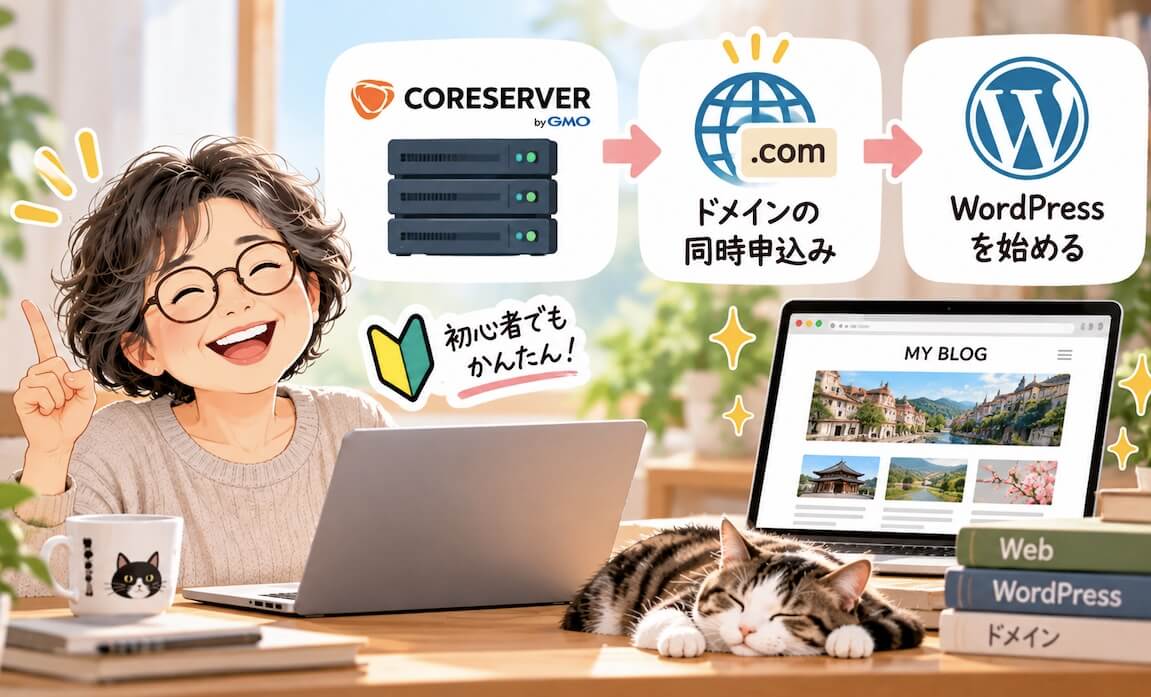 コアサーバーでWordPressを始める手順|ドメイン同時申込みが一番かんたん【初心者向け】「コアサーバーでWordPressを始めたいけど、申込み画面の項目が多くて手が止まった」そんな方に向けて、申込みからWordPressの管理画面にログインするま…
WordPressの初期設定・デザイン・運用まで、迷わず進める「地図」を用意しています。
 【完全ガイド】WordPressブログの始め方|AIと自分好みのサイトを作る「WordPressはもうオワコン」——そんな声を聞くこともあります。でも、何年も使ってきた私の正直な感想は、「いやいや、こんなに便利な道具、なかなかないよ」で…