
ブログを始めようとすると、いきなり「サーバー」「ドメイン」なんて言葉が出てきて、「うっ、難しそう…」となりますよね。私も最初はそうでした。
でも安心してください。この章のゴールは、WordPressを置ける状態にすること。それだけです。
細かい理屈は、あとからで大丈夫。まずは「始める」ところまで、一緒に進みましょう。
WordPressを始めるのに必要なのは2つだけ
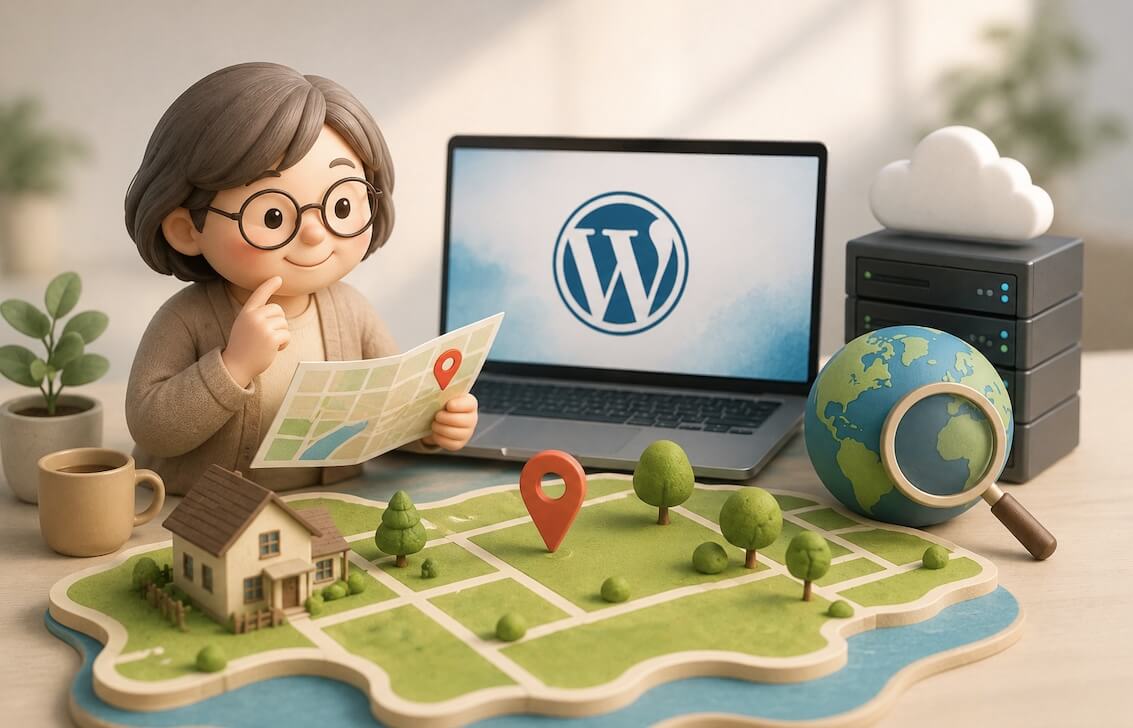
家づくりにたとえると、スッと分かります。
- サーバー … 家を建てるための「土地」
- ドメイン … その家の「住所・表札」(例:koro-koro.com)
家(ブログ)を建てるには、土地と住所が要る。最初に用意するのは、この2つだけです。
とりあえずWordPressを設置したい人へ
「理屈はいいから、とにかく始めたい!」という方へ。
私が実際に使っているコアサーバーなら、申し込みの画面を1枚ずつ撮りながら、初心者向けに手順をまとめています。
あなたはどっち?
まずは、どちらの始め方にするか選んでください。
✅ 始めると決めている・たぶん続ける
ドメインとWordPressを一緒に申し込む方法です。
この方法でも30日間のお試し期間があります。
期間中に本契約すれば、サーバーの初期費用とドメイン代が実質0円。さらに、ドメインの更新料も永久無料になるので、続けるつもりなら、この方法がいちばんおトクです。
途中でやめた場合にかかるのは、ドメイン代だけ。
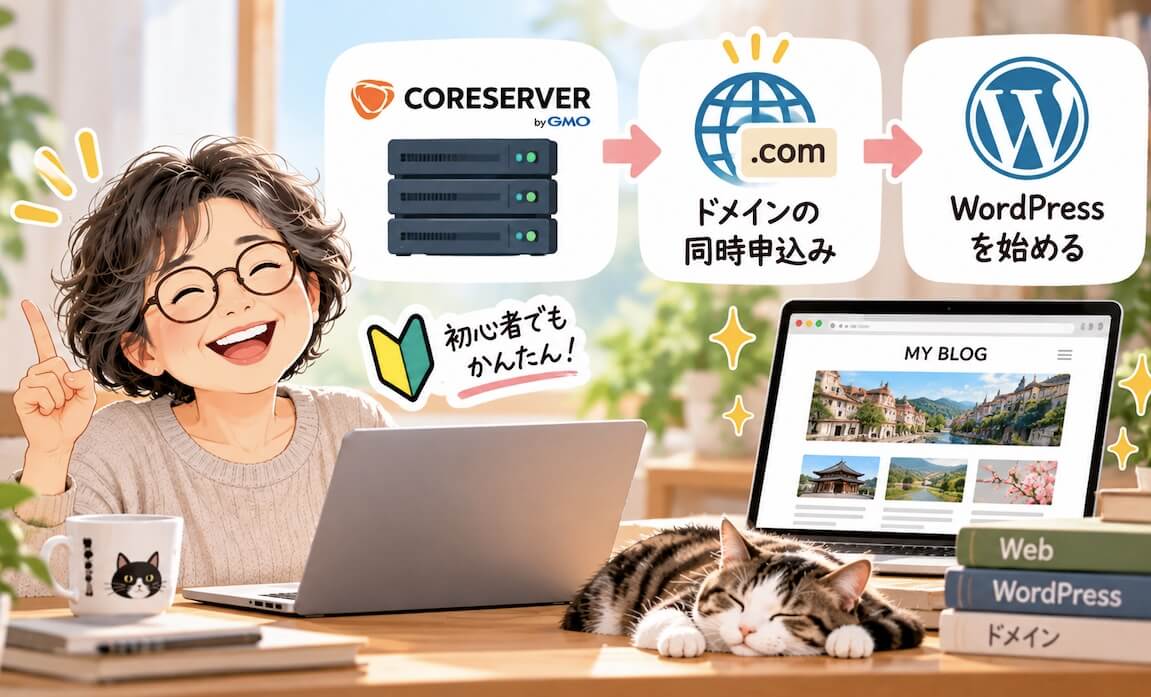 コアサーバーでWordPressを始める手順|ドメイン同時申込みが一番かんたん【初心者向け】「コアサーバーでWordPressを始めたいけど、申込み画面の項目が多くて手が止まった」そんな方に向けて、申込みからWordPressの管理画面にログインするま…
🔰 まずは無料で試してみたい
「WordPressってどんなもの?」という段階なら、ドメインを取らずに申し込む方法があります。
クレジットカードも不要なので、お金をかけずに30日間試せます。
お試し中は、サーバーに付いている仮の住所(〇〇.v〇〇〇〇.coreserver.jp のようなもの)を使って、WordPressを入れたり、管理画面を触ったりしてみましょう。
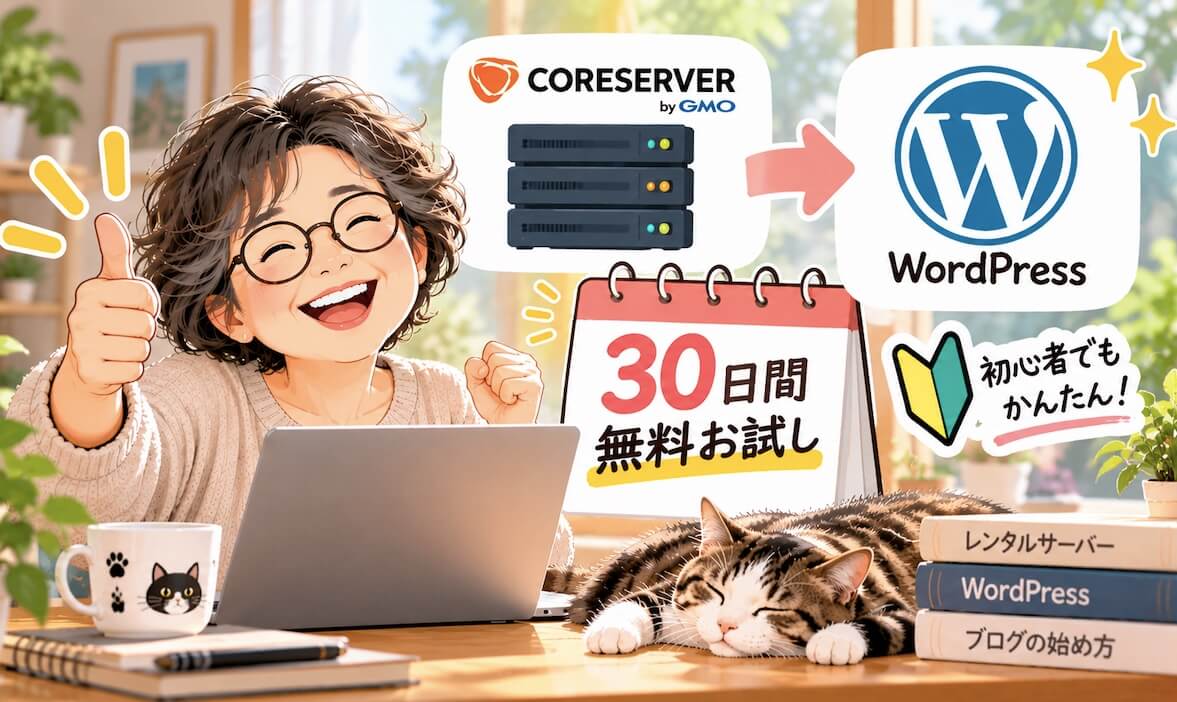 コアサーバーの無料お試しでWordPressを30日間試す方法|画像付き【初心者向け】「ブログを始めてみたいけど、お金を払う前に、自分にできるか試したい」そんな方に向けて、コアサーバーの30日間無料お試しで、1円も払わずにWordPressを触っ…
実際に触ってみて「これなら続けられそう!」となったら、あとから独自ドメインを取得して、そのままサイトを引っ越すこともできます。※この場合は、サーバーの初期費用(1,650円)とドメインの初年度費用がかかります。
 コアサーバーのお試しから本契約へ|作ったWordPressをそのまま独自ドメインに引っ越す方法【画像付き】お試しでWordPressをさわってみて、テーマを選んだり、記事を書いたり。「これ、けっこういいかも。このまま続けたい!」 でも、お試しの住所は 〇〇.v200…
ただし、まだそれほどサイトを作り込んでいないなら、あらためて「ドメインとWordPressを一緒に申し込む方法」で始めなおすのがおすすめです。そのほうが手間が少なく、特典も受けられます。
💡 迷ったら「一緒に申し込む」方がおすすめ
ドメインなしで試してから本契約すると、サーバーの初期費用(1,650円)とドメインの初年度費用がかかります。続けそうなら、最初からドメインと一緒に申し込んだ方がおトクです。
コアサーバーに乗り換えて、実際に3か月使ってみた本音もどうぞ。
 コアサーバーの評判は?エックスサーバーから乗り換えて3か月の本音レビュー「コアサーバーって安いけど、実際どうなの?」乗り換える前の私が、いちばん知りたかったことです。 私は何年もエックスサーバーでこのブログを運営してきました。そして…
WordPress設置までの流れ(4ステップ)
コアサーバーの場合、全体の流れはこんな感じです。
- 申し込み(ドメインもWordPressも一緒に)
プラン(CORE-X)を選び、「WordPress同時インストール」にチェック、「ドメインを取得する」を選びます(お試しだけの人は、ドメインは選ばずにOK)。 - 鍵をつける(無料SSLの設定)
ブログのURLを「https://〜」にします。無料で使えて、一度設定すれば自動で更新されます。 - ログインして仕上げ
自動で入るWordPressは古いバージョンで、URLも「http」のまま。ログインしたら、最新版へのアップデートとURLのhttps化を済ませましょう。 - お試し期間中に本契約
ここで、ドメイン代「実質0円」と「更新料の永久無料」が有効になります。
ほかの会社も比べたい人へ:選び方の基準
「自分でも比べてから決めたい」という方は、この基準で見てみてください。
土地(サーバー)は4つを見ればOK
| 見るところ | ポイント |
|---|---|
| 料金 | 長く払い続けるもの。無理のない額を |
| 容量 | 画像や記事をどれくらい置けるか |
| 速さ | ページがサクサク開くか(読者の居心地に直結) |
| お試し期間 | 契約前に試せると安心。会社によって長さに差あり |
始めたばかりなら、いちばん小さなプランで十分。あとからプラン変更や引っ越しもできます。
住所(ドメイン)の決め方は3つ
- 短く、覚えやすく … 口で言える・打ちやすいのが正義
- 迷ったら .com … 見た人が安心する定番の看板
- 更新料も忘れずに … 毎年維持費がかかります(セット契約でタダになることも)
📛 ドメインの選び方や、末尾の .com .jp の違いは、こちらで解説しています。
 独自ドメインとは?ネットの屋号を「取る・持つ・引っ越す」の仕組み【ドメイン編】ブログやサイトを始めると、いちばん最初にぶつかるのが「独自ドメイン」という言葉です。なんだか難しそうに聞こえますが、お店の「屋号(やごう)」だと思えば、いっきに…
初心者は「セット契約」がラク
サーバーとドメインは別々の会社でも取れますが、初心者には同じ会社でセットで取るのがおすすめです。
本当は「この住所に来たお客さんを、どの土地へ案内するか」を決める案内所(ネームサーバー)の設定が必要です。これが初心者の最初の関門になりがち。
でもセットで取ると、この設定を会社が最初から自動でやってくれます。難しいことを意識しなくても、ちゃんとサイトが表示されるんです。
🏢 住所と土地をつなぐ「案内所の仕組み(DNS)」は、こちらで解説しています。
 DNSとは?屋号と建物をつなぐ案内所のしくみを図解【DNS編】前回の【ドメイン編】で、koro-koro.com のような独自ドメインが「ネット上の屋号」だとわかりました。でも、最後にひとつ疑問が残りましたよね。 その屋号…
WordPressを置けたら、裏側ものぞいてみよう
WordPressを置けたら、「そういえば、あれってどういう仕組み?」と気になってくるかもしれません。そんなときは、こちらをどうぞ。たとえ話でまるっと解説しています。
⚙️ WordPress設置の裏側で動いている「ある仕組み」
 WordPressの「インストール」って何してるの?仕組みをやさしく解説サーバーを借りると、たいてい「WordPress簡単インストール」というボタンが用意されています。それをポチッと押すだけで、あっという間にブログの土台が完成——…
最後に:マニュアルが苦手でも大丈夫
正直に白旗をあげますね。私も、マニュアルを読むのがすごく苦手です。専門用語がずらっと並ぶと、それだけで頭が真っ白になります。
でもそんな私でも、サーバーとドメインの引っ越しができました😊
秘訣は、仕組みをざっくりだけ掴んでおくこと。
「サーバーは土地」「ドメインは表札」「DNSは案内所」——このくらいのフワッとした理解で十分です。あとは相棒のAIに「今こういうことがしたいんやけど」と、自分の言葉で相談するだけ。
「何をしようとしているか」さえ分かっていれば、AIとの会話はスムーズになります。
おおまかな地図だけ持って、AIと一緒に歩けばいい。この記事が、その最初の地図になれたら嬉しいです😊